Androidでエアドロップは可能?iPhoneと写真共有する裏ワザ
友人と旅行やイベントに出かけた際、「あとでAirDrop(エアドロップ)で写真送って!」と言われて気まずい思いをしたAndroidユーザーは少なくありません。国内スマートフォンのOSシェアにおいて、iOSとAndroidはほぼ二分されており、日常的なデータのやり取りでOSの壁に直面する場面は日常茶飯事です。
根本的な仕組みとしてApple独自の近距離無線通信であるAirDropはAndroidに直接対応していませんが、画質を一切劣化させずにiPhoneとAndroid間で写真や長時間の動画を瞬時に送受信する実践的な裏ワザは確立されています。2026年現在の最新技術仕様を踏まえ、ニアバイシェアから統合進化した「Quick Share」の活用法から、OS間を飛び越える最適な共有ルートまでを網羅してレポートします。
📌 【この記事の重要ポイントまとめ】
- 要点1:Android単体でApple純正AirDropの受信・送信は不可だが、ブラウザ経由のP2P通信や転送アプリを使えば同等以上の速度でiPhoneと共有可能。
- 要点2:Android端末同士であれば、GoogleとSamsungが統合した「Quick Share」により、設定不要かつ完全オフラインでギガ単位の高速転送が完了する。
- 要点3:LINEなどのSNS送信で発生する「写真・動画の強制圧縮(画質劣化)」は、クラウドリンクや専用ツールの使い分けで完全に回避できる。
【OSの壁を越える裏ワザ】AndroidとiPhone間で写真・動画を瞬時に送受信する最新手法
iPhoneユーザーから「AirDropで送るね」と言われた際、最もスマートに切り返す方法はブラウザベースのローカルP2P転送ツールの活用です。お互いに専用アプリをインストールしていなくても、同一のWi-Fiネットワークに接続しているか、テザリング機能で端末同士を直接つなぐだけで、ブラウザを開くだけで相互転送が可能になります。
代表的な仕組みとして広く利用されているのが「PairDrop」や「LocalSend」といったオープンソースの通信プロトコルです。双方がSafariやChromeで該当ページにアクセスするだけで、画面上に相手の端末アイコンが出現し、AirDropとまったく同じ直感操作でファイルを投げ合えます。インターネット回線を経由せず、端末間のローカルWi-Fi通信帯域をフル活用するため、1GBを超える4K動画であっても十数秒で転送が完了します。
屋外などで同一Wi-Fi環境がないシチュエーションでは、Android側からテザリング(アクセスポイント)を飛ばしてiPhoneを接続させるか、後述するワンタイムキー形式のクラウド転送へシームレスに切り替えるのが2026年現在の鉄則です。
エアドロップAndroid非対応理由|Appleの独自規格とエコシステムの真実
なぜGoogleやAppleは、双方の端末で直接ワイヤレス転送できる共通規格を標準搭載しないのでしょうか。その根本的な原因は、技術的プロトコルの独占とプラットフォーム戦略にあります。
AirDropは、Appleが独自開発した「Apple Wireless Direct Link(AWDL)」と呼ばれるプロトコルとBluetooth Low Energy(BLE)を組み合わせて動作しています。端末の探索はBluetoothで行い、実際のデータ伝送はアドホックなWi-Fi接続を動的に確立して高速通信を行う構造です。AppleはこのAWDLのソースコードおよび暗号化認証の仕組みをブラックボックス化しており、他社OSへの公式開放を認めていません。
AppleにとってAirDropの利便性は、ユーザーを自社製品群(iPhone、iPad、Mac)に囲い込むための強力な参入障壁(ロックスイン効果)として機能しています。そのため、Android端末に純正AirDropが標準搭載される見込みは極めて低く、ユーザー側が代替手段を把握しておく必要があります。
【2026年最新ファイル共有手順】Android同士なら「Quick Share」一択の理由
Android端末同士でファイルをやり取りする場合、もはやサードパーティ製アプリを探す必要はありません。かつて「ニアバイシェア(Nearby Share)」と呼ばれていた機能は、Samsungの「Quick Share」と統合され、現在のAndroid OSにおける最高峰の標準共有機能として君臨しています。
Android同士のファイル共有においてQuick Shareが圧倒的に優れている点は、相手の電話番号やアカウントを知らなくても、コントロールパネルからワンタップで即座に送信できる点にあります。モバイルデータ通信量を消費せず、Wi-Fi Direct技術を利用して最大数百Mbpsの超高速通信を実現します。
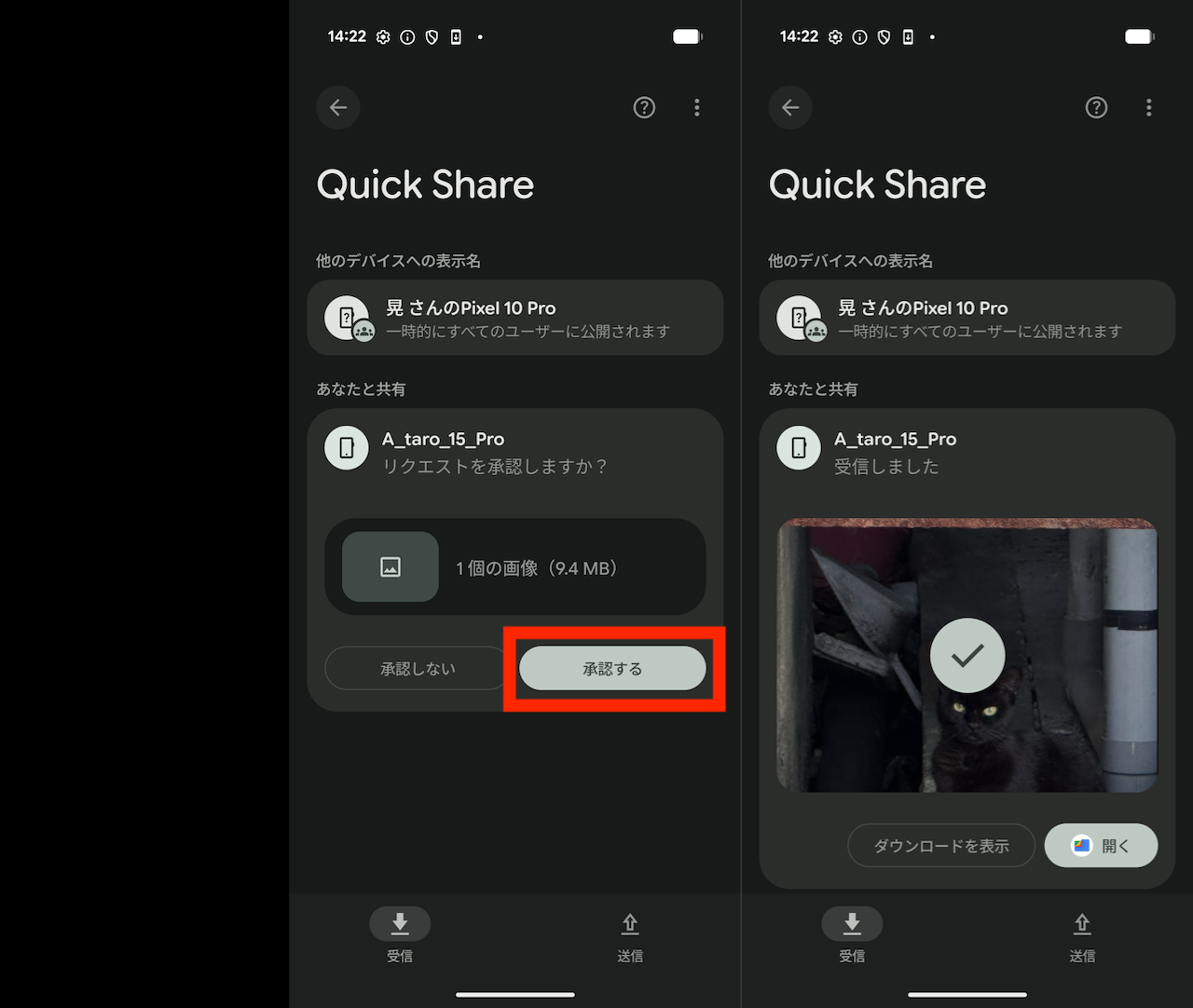
基本的なQuickShare使い方は以下の3ステップで完結します。
- ステップ1:画面上部からクイック設定パネルを引き下げ、「Quick Share」アイコンをタップして共有範囲を「全員(10分間)」または「連絡先のみ」に設定。
- ステップ2:ギャラリーアプリから送信したい写真や動画を選択し、「共有」メニューから「Quick Share」をタップ。
- ステップ3:周囲のスキャン結果から相手の端末名をタップし、相手側が「受信」を許可すれば転送がスタート。
【徹底比較】AirDrop代わりのファイル転送手段と実測スピード一覧
日常の利用シーンにおいて、どの転送手段を選ぶべきかは「相手のOS」「ネット接続環境」「送信するファイルサイズ」によって明確に分かれます。主要なファイル共有手段のスペックを比較検証しました。
| 共有手段・プロトコル | 対応OS環境 | 画質劣化(圧縮) | 転送速度の目安(1GB動画) | 編集部の実用性評価 |
|---|---|---|---|---|
| Quick Share(標準) | Android ↔ Android / Windows | 完全無劣化 | 約12〜18秒(超高速) | Android同士なら最強。設定不要で最高速。 |
| LocalSend / PairDrop | iOS ↔ Android ↔ PC | 完全無劣化 | 約15〜25秒(超高速) | 同一Wi-Fi下でのOS混在共有に最適。 |
| Send Anywhere | 全OS対応(アプリ/Web) | 完全無劣化 | 約40〜70秒(回線依存) | 6桁キー入力で遠隔地や初対面でも確実。 |
| Googleドライブ共有設定 | 全OS対応(クラウド) | 完全無劣化 | 約1〜3分(アップロード依存) | 大量写真のアルバム一括共有に最も適す。 |
| LINE(通常送信) | 全OS対応 | 強制圧縮あり(標準時) | 数秒(軽量化されるため) | 手軽だが4K動画やRAW写真の送信には不適。 |
検証結果からも明らかな通り、写真高画質送信Android環境を実現するには、LINEの標準送信を避け、P2Pツールまたはクラウド共有リンクを経由させることが不可欠です。LINEで送る場合でも必ず「ORIGINAL」設定を選択するか、アルバム機能ではなくファイル送信機能を使用しなければ、解像度やメタデータ(Exif情報)が損なわれてしまいます。
【実態検証】利用者の生の声と現場目線で見えたリアルな障壁
各種共有ツールの利便性が向上した一方で、実際の現場ではどのようなトラブルや不満が起きているのでしょうか。SNS上の利用実態やユーザーコミュニティの声を精査すると、いくつかの共通したボトルネックが浮き彫りになります。
まず圧倒的に多いのが、「SendAnywhere評判に見られる6桁キーの有効期限ストレス」です。Send Anywhereは手軽な反面、発行されたセキュリティキーの有効時間が10分間に限られており、大人数の飲み会などで複数人に順次受け取らせるシチュエーションでは「キーが切れて再発行する手間」が発生します。
また、公共フリーWi-FiやホテルのWi-Fi環境下では、セキュリティ仕様として「プライバシーセパレーター(端末間通信の遮断)」が有効化されているケースが多々あります。この場合、同一Wi-Fiに繋いでいてもLocalSendなどのローカル共有ツールはお互いを検出できません。現場でのトラブルを防ぐためには、Android側のテザリングを親機とするか、素直にGoogleドライブの共有リンクを発行する柔軟な判断が求められます。
一般に知られていない盲点とネットの誤解|「偽エアドロップアプリ」の罠
Google Playストア上で「AirDrop for Android」といった名称を掲げる非公式アプリが散見されますが、これらには細心の警戒が必要です。
前述の通り、Appleの通信プロトコルは外部に開放されていないため、Android端末にインストールするだけでiPhoneの純正AirDrop受信画面に表示されるアプリは技術的に存在しません。ストアに並ぶ「AirDrop互換」を謳うアプリの多くは、単なる広告表示を目的としたアドウェアか、過剰な端末権限(連絡先や位置情報の取得)を要求する危険なアプリであるケースが報告されています。
iPhoneとAndroid写真共有方法を探す際は、怪しげな非公式アプリに頼るのではなく、Google公式機能であるQuick ShareのURL共有機能や、実績のあるSend Anywhere、オープンソースで透明性の高いLocalSendなど、信頼性の担保されたツールを選択するのが賢明です。
【プロの結論】共有シーン別・おすすめできる人・見送るべき人の特徴
各ツールの特性を踏まえた、状況ごとの最適な使い分け基準は以下の通りです。
- LocalSend / PairDropが向いている人: 自宅やオフィスなど安定したWi-Fi環境があり、iPhoneとAndroidの間で日常的に高解像度写真や動画をノーガード・最高速でやり取りしたい人。
- Send Anywhere / クラウドリンクが向いている人: 移動中や外出先で通信環境が分かれており、相手にアプリ導入を強制せず、URLやコード1つで大容量データを確実に届けたい人。
- これらを見送るべきシチュエーション: SNSの投稿用など画質にこだわらない数枚のスナップ写真であれば、無理に専用ツールを使わずLINEの「ORIGINAL送信」で済ませる方がコミュニケーションコストを抑えられます。
【エア ドロップ アンドロイド】に関するよくある質問(FAQ)
Q1:AndroidからiPhoneへ動画送信する際、最も画質が落ちない方法はどれですか?
A1:GoogleフォトやGoogleドライブに動画をアップロードし、「リンクを共有」でiPhone側にURLを送る方法が最も確実です。元のビットレートや4K 60fpsといった高画質プロファイル、HDR情報を一切損なわずにオリジナルファイルのままiPhoneへ保存させることができます。
Q2:Quick ShareとAirDropは今後相互通信できるようになりますか?
A2:現時点でAppleおよびGoogleから相互互換に関する公式発表はありません。ただし、欧州のデジタル市場法(DMA)などの規制動向や、メッセージング規格「RCS」のクロスプラットフォーム採用が進んでいることから、将来的には業界標準プロトコルを通じた共有の簡素化が期待されています。
Q3:Googleドライブの共有設定で相手にファイルが見られないと言われた時の原因は?
A3:リンクのアクセス権限がデフォルトの「制限付き」になっていることが主な原因です。共有設定画面で一般的なアクセス権を「リンクを知っている全員」に変更し、役割を「閲覧者」に設定した上でリンクを再送してください。
まとめ:自分に最適な共有ルートを選び、OSの壁から自由になろう
Androidを使っているからといって、iPhoneユーザーとのファイル共有で引け目を感じる必要はまったくありません。純正のAirDropこそ動作しないものの、ローカルP2PツールやQuick Shareの進化、洗練されたクラウドリンクの活用により、通信速度や画質の面で不都合を感じる場面はほぼ解消されています。
重要なのは、その場のネットワーク環境(Wi-Fiの有無)や送信するデータ量に応じて、最適な共有手段を即座に引き出せる引き出しを持っておくことです。本記事で紹介した手順を参考に、OSの垣根を感じさせないスマートなデータ送受信を実践してみてください。 (出典: エア ドロップ アンドロイド(Yahoo!ニュース))

毎日更新されるトレンド情報を分析・発信中。役立つ裏技やおすすめ情報を分かりやすく紹介します。
