IPhoneのスイッチコントロールが解除できない時の即効対処法
iPhoneやiPadを操作している最中、突如として画面に謎の青い枠線が現れ、タップしても意図通りに反応しなくなったり、枠線が勝手に動き出して操作を受け付けなくなったりするトラブルが多発しています。これは身体の不自由な方をサポートするための支援機能「スイッチコントロール」が意図せず起動してしまった状態です。
普段使いのタッチ操作とは全く異なる挙動となるため、画面がフリーズした、あるいは端末がウイルスに感染・故障したと勘違いしてパニックに陥るケースも少なくありません。画面のロック解除すらままならない緊急事態であっても、物理ボタンの特定操作や音声アシスタントを正しく活用すれば、数秒で元の状態へ復帰させることが可能です。
📌 【この記事の重要ポイントまとめ】
- 要点1:画面に青い枠が出て操作不能になった場合、サイドボタン(またはホームボタン)の「素早い3回押し」か「Siriへのオフ指示」で即座に解除可能。
- 要点2:パスコード入力が効かない時は、青い枠が目的の数字に移動したタイミングで画面を1回タップする「ハイライト選択」の仕組みを理解して突破する。
- 要点3:再発を防ぐには「アクセシビリティショートカット」の設定を見直し、トリプルクリックによる誤起動トリガーを事前に外しておくことが根本対策になる。
【緊急時の最短手順】画面が青枠で動かない状態から即座に解除する3つの強制終了ワザ
画面上に青いカーソルや枠線が表示され、通常のタップ操作が効かない事態に陥った場合、焦って画面を連打しても状況は好転しません。まずは以下の3つの手順を上から順に試すことで、画面をタッチすることなく安全にスイッチコントロール強制終了を実行できます。
最も手軽で成功率が高いのが、端末の物理ボタンを使ったショートカット解除です。Face ID搭載モデル(iPhone X以降)をお使いの場合はサイドボタン トリプルクリック 解除、ホームボタン搭載モデル(iPhone SEなど)をお使いの場合はホームボタン 3回 解除を試みてください。カチ・カチ・カチと等間隔かつ素早く3回連続で押し込むことで、アクセシビリティ機能が停止し、iPhone 青い枠 消えないトラブルが一瞬で解消されます。
ボタンのトリプルクリックに失敗する場合や、物理ボタンが故障しているケースでは、音声アシスタントを活用したSiri スイッチコントロール オフの手法が極めて有効です。「Hey Siri(ヘイシリ)」と呼びかけるか、サイドボタンを長押ししてSiriを起動し、「スイッチコントロールをオフにして」と明確に発話してください。Siriが「スイッチコントロールをオフにしました」と応答すれば、即座に通常のタッチパネル操作へ復帰します。
上記2つの方法でも反応がない重度のフリーズ時には、端末の強制再起動を行います。スイッチコントロール起動中はスライド操作が無効化されるため「スイッチコントロール 電源切れない」という壁にぶつかりますが、画面を使わないiPhone 再起動 強制の物理キーコマンド(音量を上げるボタンを押してすぐ離す→音量を下げるボタンを押してすぐ離す→サイドボタンをリンゴマークが出るまで長押し)を実行すれば、システムごとリセットして安全に復旧可能です。

スイッチコントロールが解除できない根本原因と画面が勝手に動くメカニズム
なぜ突然、このような状態に陥ってしまうのでしょうか。根本的な原因は、本来外部スイッチや頭の動き、画面タップを単一のスイッチとしてデバイスを操作するための「アクセシビリティ機能」が、無意識の誤操作によって有効化されてしまったことにあります。
この機能がオンになると、iPhoneは「画面のどこを触っても、あらかじめ設定されたスイッチ入力として処理するモード」に切り替わります。画面上を青い枠線が自動的に移動していくのは「アイテム走査」と呼ばれる仕様であり、ユーザーの故障ではなく、機械が操作対象のボタンを順番に探索している正常な動作です。この仕様を知らないと「スイッチコントロール 勝手に動く 止め方がわからない」と錯覚してしまいます。
特にポケットやバッグの中での意図しないボタン連打、あるいは幼児や知人が触った際にショートカットが発動し、普段と全く異なる操作体系にロックされてしまうのが典型的なトラブルの構図です。
【状況別対処一覧】解除方法と復旧難易度のデータ比較
状況に応じた最適なアプローチを整理しました。端末の状態に合わせて以下の手順を選択してください。
| 対処方法 | 所要時間・成功目安 | 実行に必要な前提条件 | 編集部の見解・実効性評価 |
|---|---|---|---|
| Siri音声コマンド | 約5秒(成功率:極めて高い) | Siriが有効・ネット接続あり | 画面操作が一切不要なため、最も確実で安全な第一選択肢。 |
| 物理ボタントリプルクリック | 約3秒(成功率:高い) | ショートカット設定が有効 | 最も手軽だが、押すテンポが遅いと失敗しやすい点に注意が必要。 |
| デバイスの強制再起動 | 約1〜2分(成功率:100%) | ボタンの物理的故障がないこと | 操作不能時の最終手段。再起動後も直らない場合は即Siriを呼ぶ。 |
| 画面ハイライト順次操作 | 約3〜5分(難易度:やや高) | スイッチコントロールの仕様理解 | パスコード画面を突破する際に必須となる過渡的テクニック。 |
【実態検証】「パスコードが押せない・電源切れない」現場のリアルな罠
SNSやサポートコミュニティで最も多く報告されている悲痛な叫びが、「スイッチコントロール パスコード 入力できない」というロック画面での立ち往生です。再起動をかけた直後やスリープ復帰時、Face IDやTouch IDが無効化されてパスコード入力を求められる場面でこの罠にかかります。
通常の感覚で数字をタップしても、画面の別の場所が青くハイライトされるだけで数字が打ち込めません。この状態でのスイッチコントロール 操作不能 対処法にはコツが必要です。画面のどこでも良いので「ポンと1回タップ」すると、青い枠線が次のキーグループや数字へ移動します。目的の数字の上に青枠が重なった瞬間にもう一度タップすることで、初めてそのキーが入力されます。この規則性を利用して1桁ずつ慎重に確定させていけば、ロック画面を自力で突破できます。
なお、同様の現象はiPhoneだけでなくiPadユーザーの間でも起きており、「iPad スイッチコントロール 解除できない」としてApple Storeや修理カウンターに持ち込まれる事例が後を絶ちません。iPadの場合もトップボタンのトリプルクリック、あるいはSiriによる音声指示で同様に解除可能です。
一般に知られていない盲点と再発防止のアクセシビリティ設定
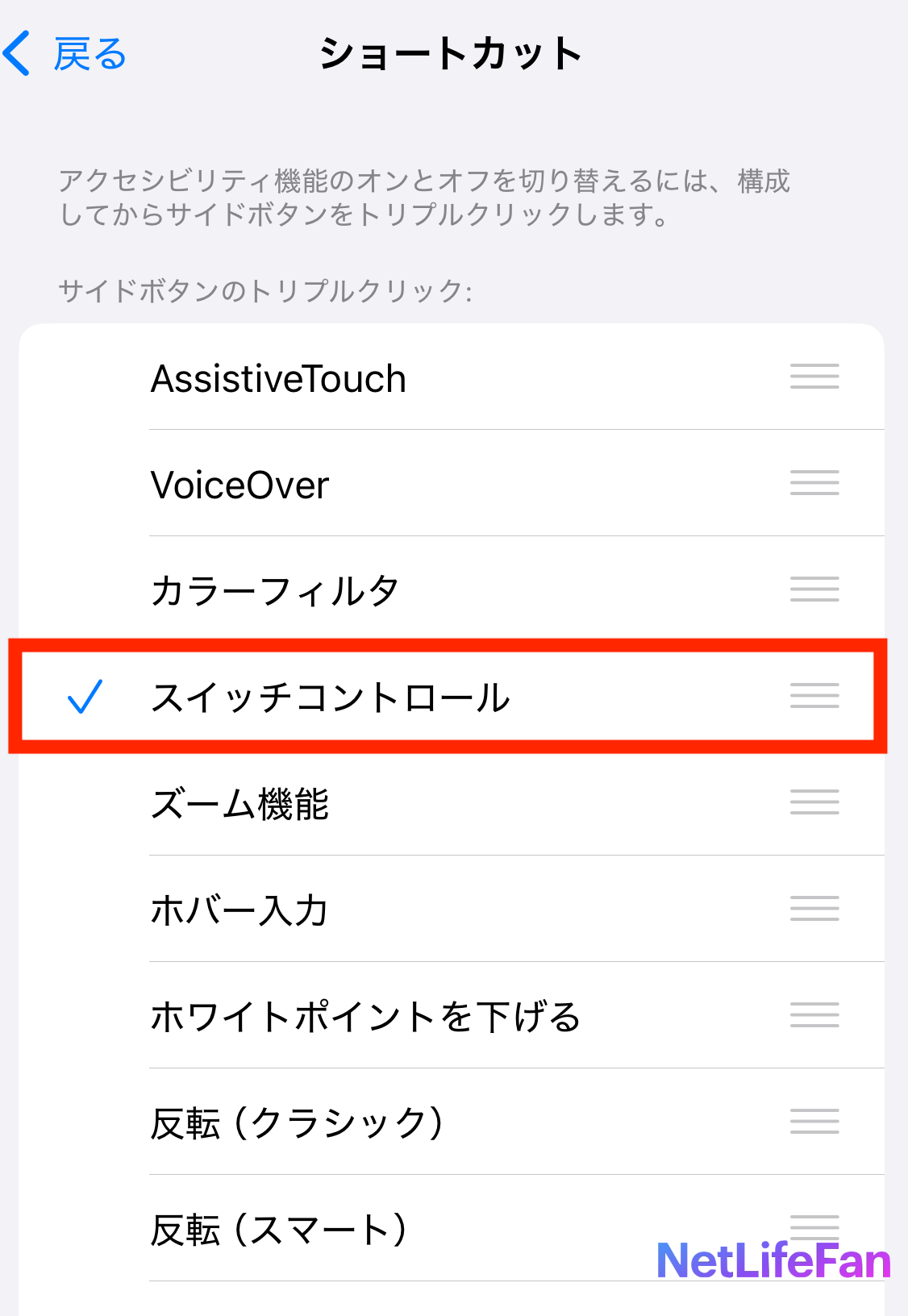
トラブルを一度脱出した後に必ず行っておくべきなのが、再発防止のためのシステム設定変更です。デフォルト状態では、電源ボタンやサイドボタンのトリプルクリックに複数の機能が割り当てられていることが多く、これが誤爆の温床となっています。
今後の誤作動を完全に防ぐためには、「設定」アプリを開き、「アクセシビリティ」>最下部にある「アクセシビリティ ショートカット 設定」へと進んでください。リスト内に表示されている「スイッチコントロール」のチェックマークを外しておくことで、今後ポケットの中などでボタンが3回連続で押されても、勝手に機能が有効化される心配はなくなります。
また、AssistiveTouchやズーム機能など、他のアクセシビリティ機能を日常的に併用している場合は、トリプルクリック時にメニュー選択画面が出るよう整理しておくのが賢明な防衛策です。
【プロの結論】突発的なデジタル誤作動パニックを防ぐ操作リテラシー
タッチパネルが反応しない予期せぬトラブルに直面した際、多くの人が「画面を繰り返し強く叩く」「やみくもにボタンを連打する」といった行動を取りがちです。しかし、現代のスマートデバイスは高度なアクセシビリティ設計を備えており、画面が受け付けない状態であっても「物理ボタンの長押し・特定シーケンス」や「音声インターフェース」という別系統のエスケープルート(脱出経路)が必ず用意されています。トラブル時に慌てて初期化や有償修理へ走る前に、まずは音声アシスタントや物理ショートカットを試す習慣を身につけておくことが、トラブル対処における最良のリテラシーです。
【スイッチ コントロール 解除 できない】に関するよくある質問(FAQ)
Q1:Siriに「スイッチコントロールをオフにして」と頼んでも「できません」と言われます。なぜですか?
A1:端末が機内モードになっているか、Wi-Fi・モバイルデータ通信が切断されている可能性があります。Siriの音声認識処理に通信が必要な環境下では動作しないため、サイドボタン(ホームボタン)の素早い3回押し、または端末の強制再起動をお試しください。
Q2:サイドボタンを3回押してもメニューが出ず、解除できません。
A2:ボタンを押すテンポが遅すぎるか、アクセシビリティショートカットへの登録が外れている可能性があります。カチ・カチ・カチと1秒以内にリズミカルに3回押してください。それでも反応しない場合は、音量ボタンとサイドボタンを組み合わせた「強制再起動」を実行してください。
Q3:強制再起動を行っても、起動後にまた青い枠線が出て元に戻りません。
A3:スイッチコントロールの設定自体が「オン」のまま保存されている状態です。起動後、ロックを解除した瞬間にSiriを呼び出して「スイッチコントロールをオフにして」と命じるか、「設定」>「アクセシビリティ」>「スイッチコントロール」から手動でトグルをオフに切り替えてください。
まとめ:焦らず正しい物理操作と音声コマンドで日常の操作性を取り戻す
iPhoneやiPadの画面に青い枠線が現れて操作不能になる現象は、故障ではなく「スイッチコントロール」の誤起動によるものです。画面のタッチが意図通りに受け付けられない状態であっても、サイドボタンの素早い3回押し、Siriへの音声指示、あるいは強制再起動コマンドという3つの対抗手段を知っていれば、端末を初期化することなく数分以内に日常の快適な操作性を取り戻すことができます。
無事に解除できた後は、設定アプリからアクセシビリティショートカットの割り当てを解除し、不意の誤作動を未然に防ぐ設定を済ませておきましょう。 (出典: スイッチ コントロール 解除 できない(Yahoo!ニュース))
最新のトレンドや話題のニュースをわかりやすく解説するWebライターです。読者の皆様に役立つ情報を日々お届けしています。
