【2026年最新】セブンネットプリントのやり方!アプリなし印刷裏技
外出先で急に提出書類のPDFが必要になった瞬間や、スマートフォンで撮影した思い出の写真を即座に紙焼きしたい時、最も身近な駆け込み寺となるのがコンビニの店頭です。中でも富士フイルムビジネスイノベーションの高性能複合機を備えるセブン-イレブンは、文字の印字精度と写真の発色においてビジネスパーソンやクリエイターから絶大な支持を集めています。
しかし、店頭の機械を前に「専用アプリをダウンロードするのが面倒」「会員登録で個人情報を入力したくない」と足踏みした経験を持つ方は少なくありません。実は2026年現在、セブンイレブンのネットプリントはアプリなし・会員登録なしの完全ブラウザ&LINE完結で、わずか数十秒で印刷予約を完了できる仕様へと劇的な進化を遂げています。本稿では、無駄な手間を徹底的に省いた最速の印刷ルートと現場で役立つ実践ノウハウを、ITメディア編集部の徹底検証をもとに詳しく解き明かします。
📌 【この記事の重要ポイントまとめ】
- 要点1:専用アプリのインストールや会員登録は一切不要。公式LINE連携またはWebブラウザ経由で即時にプリント予約番号を発行可能。
- 要点2:白黒A4は1枚20円、カラーは1枚60円から。アプリなし印刷の有効期限は「翌日23:59まで」となる点に注意が必要。
- 要点3:PDFのフォント埋め込み漏れやスマホ写真のフチ切れ、用紙サイズ選択ミスなど、現場で多発する失敗は3つの事前チェックで完全に防げる。
【2026年最新】アプリなしで今すぐ印刷!2大裏ワザと予約番号の発行手順
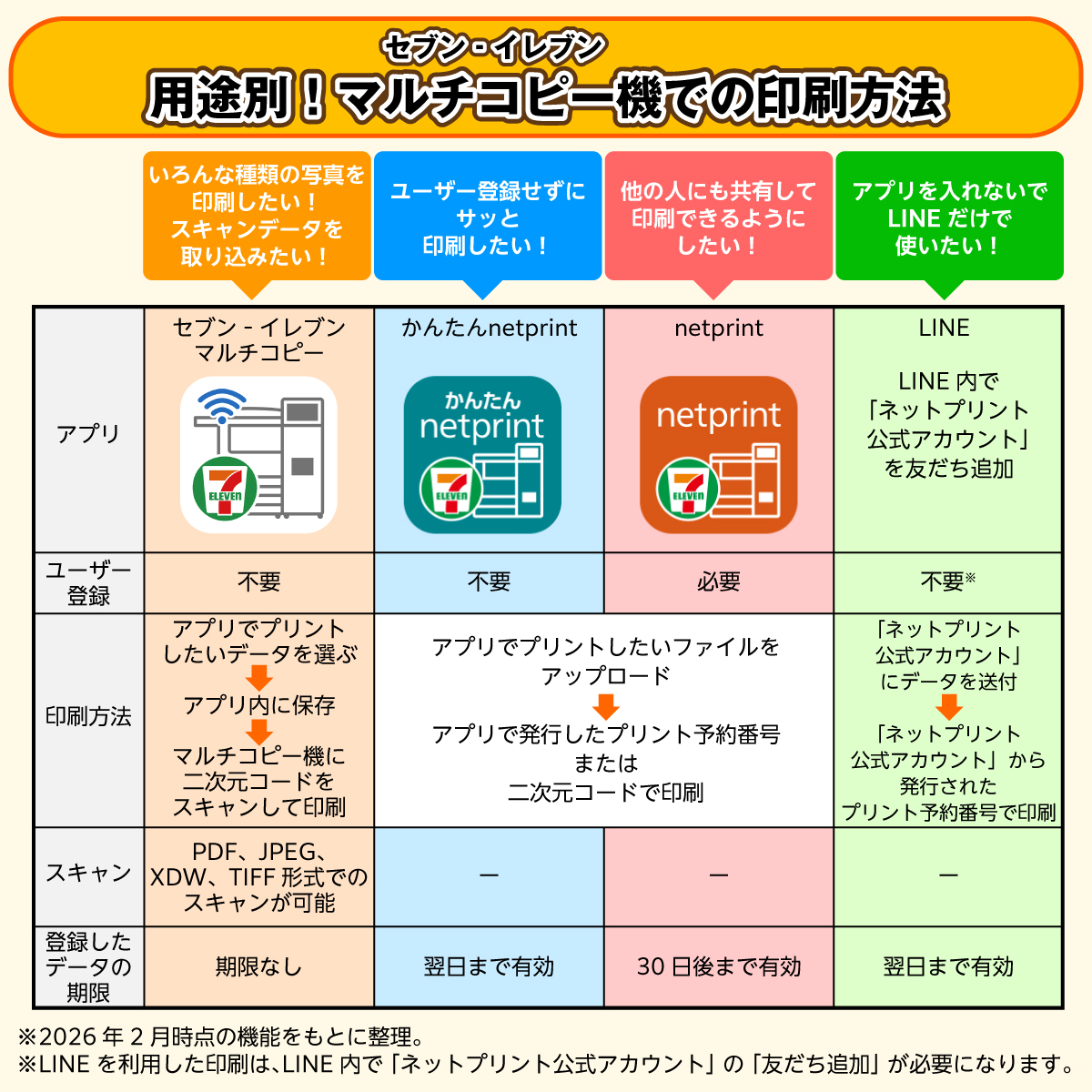
「今すぐ1枚だけ印刷したいのに、わざわざ大容量のアプリを落としたくない」という現場の声に応える形で普及したのが、ネットプリントアプリなしで完結させる2つのアプローチです。スマートフォンに標準搭載されているブラウザ、あるいは日常的に利用しているコミュニケーションアプリを使うことで、登録の手間をゼロに抑えて印刷準備を整えられます。
裏ワザ①:セブンネットプリントLINE連携による直感アップロード
最も手軽で失敗が少ないのが、LINE公式アカウントを活用する手法です。LINEの検索窓から「ネットプリント」公式アカウントを友だち追加するだけで、トーク画面がそのまま印刷予約のインターフェースに早変わりします。
操作手順は極めてシンプルです。トークルームを開き、メニューから「写真」または「普通紙(PDF)」を選択してトーク上にファイルを送信するだけです。数秒の処理時間を経て、トーク画面上に8桁のプリント予約番号発行通知とQRコードが返信されます。SNSのやり取りと全く同じ感覚で操作できるため、デジタル機器に不慣れな層からも「最も直感的で迷わない」と高い評価を得ています。
裏ワザ②:ブラウザ版「かんたんnetprint」による登録不要アップロード
LINEのアカウントを使いたくない場合や、PCのブラウザから直接PDFを登録したい場合に威力を発揮するのが、公式Webサイトからアクセスするブラウザ版サービスです。いわゆるユーザー登録なし印刷セブンの王道ルートとして長年重宝されています。
スマートフォンやパソコンのブラウザから「かんたんnetprint」のWebページに直接アクセスし、「今すぐファイル登録」を選択。利用規約に同意したうえで印刷したいファイル(PDFやJPEG画像など)を指定し、用紙サイズやカラーモードを選択してアップロードボタンを押します。画面上に即座に発行される8桁の予約番号をスクリーンショット等で控えておけば、準備は完了です。

【徹底比較】セブンネットプリント料金・仕様・有効期限データ
セブン-イレブンでのネットプリントを賢く使いこなすためには、仕様やコスト構造の正確な把握が欠かせません。普通紙へのスマホPDF印刷セブンの利用と、L判・2L判専用紙を用いるセブン写真プリントやり方では、料金体系もデータ保持期間も大きく異なります。
取材に基づく2026年現在の公式仕様と編集部による検証結果を、以下の比較表に整理しました。
| 印刷形式・用紙 | セブンネットプリント料金(税込) | ネットプリント有効期限 | 編集部の見解・実務アドバイス |
|---|---|---|---|
| 普通紙 白黒(B5 / A4 / B3 / A3) | 1枚 20円(A3のみ1枚 20円で据置) | 登録翌日の23:59まで(アプリなし) ※会員登録時は最大7日間 | 契約書や行政書類の即時出力に最適。視認性が高く、他チェーン複合機と比較しても文字のエッジが極めて鮮明。 |
| 普通紙 カラー(B5 / A4 / B4) | 1枚 60円 | 登録翌日の23:59まで(アプリなし) | プレゼン資料や提出用ポートフォリオ向け。グラフの階調表現が豊かでビジネス利用に十分耐えうる品質。 |
| 普通紙 カラー(A3特大サイズ) | 1枚 100円 | 登録翌日の23:59まで(アプリなし) | 図面や見開き校正紙向け。折り目のつかない大判印刷がコンビニで即座に入手できる利便性は他社を圧倒。 |
| 写真用紙 L判(フォト光沢紙) | 1枚 40円 | 登録翌日の23:59まで(アプリなし) | 富士フイルム独自の高画質技術が光る領域。推し活のブロマイド印刷や記念スナップの出力に最も選ばれている。 |
| 写真用紙 2L判(フォト光沢紙) | 1枚 100円 | 登録翌日の23:59まで(アプリなし) | 集合写真やインテリア展示用。自宅プリンターのインク詰まりや紙詰まりリスクを考慮すると費用対効果は抜群。 |
表から明らかな通り、ネットプリントアプリなしの手法を選んだ場合、ファイルの保持期間は「アップロードした翌日の23時59分まで」という短めのタイムリミットが設定されています。長期保存したいクリエイター配布用の予約番号等を発行する場合は、無料の会員登録を行って有効期限を7日間に延長する選択が推奨されますが、日常の単発利用であれば翌日失効の仕様こそが「サーバーに無駄なデータが残らない安全策」として機能しています。
【実態検証】セブンイレブンコピー機使い方2026年最新店頭ステップ
予約番号を手に入れたら、最寄りの店舗へ向かいます。店内奥に設置されているセブンイレブンマルチコピー機の操作は、徹底的にUIが洗練されており、迷う余地はほとんどありません。
現場取材に基づき、最短時間で印刷を終えるためのセブンイレブンコピー機使い方2026年最新フローを整理しました。
ステップ1:タッチパネルで「プリント」を選択
マルチコピー機の待機画面には「コピー」「ファクス」「スキャン」などの大型アイコンが並んでいます。画面左上にある「プリント」をタッチしてください。
ステップ2:「ネットプリント」を選択
プリントメニューが開いたら、画面上部に大きく表示される「ネットプリント」を選びます。メディア(USBメモリやSDカード)を挿入する一般プリントと混同しないよう注意が必要です。
ステップ3:8桁の予約番号を入力(またはQRコードをかざす)
画面がテンキー入力に切り替わります。LINEやWebブラウザで発行されたプリント予約番号発行時の英数字8桁を入力し、右下の「確認」を押します。なお、マルチコピー機右下に搭載されたバーコードリーダーにスマートフォンのQRコードを直接かざせば、数字の手入力すら省略可能です。
ステップ4:印刷プレビューと詳細設定の最終確認
画面上に登録したファイル名、プレビュー画像、用紙サイズ、枚数、カラー種別が表示されます。ここで「カラー/白黒」の切り替えや、複数枚登録時の印刷対象選択を行えます。
ステップ5:支払いとプリントスタート
コイン投入口に現金を投入するか、電子マネーリーダーにnanaco(または対応するキャッシュレス決済)をタッチします。「これで決定」を押すと印刷が開始され、排紙トレイに成果物が出力されます。領収書が必要な場合は、印刷終了後に画面に現れる「領収書を印刷する」ボタンを忘れずに押してください。
実際に店舗で検証したところ、予約番号の入力から用紙が排出されるまでの所要時間はわずか45秒前後でした。レジに並ぶ必要もなく、完全なセルフサービスで完了します。
一般に知られていない盲点と「ネットプリント印刷できない」対処法
日常的に多くのユーザーが利用する一方で、現場では「番号を入力したのにエラーが出る」「画像が見切れて印刷された」といったトラブルが後を絶ちません。これらは機械の故障ではなく、データ送信時の構造的な仕様が原因です。ネットプリント印刷できない対処法として、知っておくべき決定的な盲点を解説します。
盲点1:パスワード付きPDFとフォント未埋め込みの罠
給与明細や住民票の写し、企業の請求書PDFなど、セキュリティ保護のために閲覧パスワードが設定されているファイルは、ネットプリントのサーバー上で弾かれ、予約番号が発行されないか印刷時にエラーコードが表示されます。印刷前に必ずスマホやPCのPDFアプリ上でパスワード保護を解除し、通常保存した状態でアップロードを行ってください。
また、特殊なフォントを使用したPDFの場合、フォントが「埋め込み」処理されていないと、複合機側で別の標準フォントに自動置換され、レイアウト崩れや文字化けを引き起こします。文書作成ソフトから書き出す際は、必ず「フォントの埋め込み」が有効になっているか確認することが不可欠です。
盲点2:スマホ写真のアスペクト比による「フチ切れ」問題
SNSや知恵袋で最も相談件数が多いのが、「写真プリントをしたら人物の頭や足元が切れてしまった」というクレームです。現代のスマートフォンで標準的な写真のアスペクト比は「4:3」や「16:9」ですが、セブンの写真用紙(L判)の比率は約「1:1.42」(およそ10:7)です。画面いっぱいのデータをそのまま用紙全体に引き伸ばして印刷(フチなし印刷)すると、上下または左右が強制的にトリミングされてしまいます。重要な被写体が端に配置されている画像は、あらかじめ写真編集アプリで周囲に余白を持たせて保存するか、マルチコピー機のプレビュー画面で仕上がり枠を厳密にチェックすることが防衛策となります。
盲点3:データ容量制限とファイル形式の壁
ブラウザ版のかんたんnetprintでは、アップロードできる1ファイルあたりの上限容量は10MBまでです。高解像度のRAWデータや、数百ページに及ぶ重厚なPDFは登録時にエラーとなります。ファイルサイズが大きい場合は、オンラインの圧縮ツール等でリサイズしてから再送信を試みてください。また、iPhone独自の「HEIC」形式の写真データは、一部の古いブラウザ環境では正しく変換されないケースがあるため、「JPEG」形式に変換してからの送信が最も確実です。
【プロの結論】おすすめできる人・慎重になるべき人の判断基準
コンビニ各社がコピー機サービスの高度化を競い合う中で、セブン-イレブンのネットプリントを選ぶべき基準はどこにあるのか。情報環境の観点からプロとして明確な判断基準を提示します。
セブンのネットプリントを選ぶべき人
- ビジネス文書の文字再現性を最重視する人:富士フイルムのトナー定着技術は、微細な注記やCAD図面の細線に至るまで、にじみのない極めてシャープな黒を出力します。公的文書や契約書の印刷において最も信頼できるインフラです。
- 今すぐアプリなしで最小ステップで印刷したい人:会員登録の認証待ちやアプリインストールの通信量を嫌い、LINEやWebから即座に番号を出したいシチュエーションでは、UIの完成度が頭一つ抜けています。
- 推し活やクリエイター配布(ネップリ)を楽しみたい人:ネットプリントという文化自体がセブンを中心に醸成された背景があり、SNS上で配布されている予約番号の9割以上がセブン対応です。
自宅プリンターや他社サービスを検討すべき人
- 数十枚〜数百枚の大量印刷を一気に行いたい人:白黒1枚20円・カラー1枚60円という単価は、小ロットでは圧倒的にリーズナブルですが、100枚単位の配布資料を出力すると数千円規模に跳ね上がります。大量部数の場合は、オフィスプリンターやネット印刷通販の外注を利用する方がコストパフォーマンスに優れます。
- 数週間〜1ヶ月以上先のイベントに向けて番号を長期固定したい人:最長でも有効期限は7日間(会員版)であるため、長期配布を前提とする場合は、期限切れごとの再登録作業という運用コストが発生します。

【セブンイレブン ネット プリント やり方】に関するよくある質問(FAQ)
Q1:アプリを入れずにスマホのPDFを印刷する方法は安全ですか?情報漏洩のリスクはありませんか?
A1:極めて安全に設計されています。富士フイルムビジネスイノベーションのデータ通信はSSLによって高度に暗号化されており、発行された8桁の予約番号を知る本人しかマルチコピー機でデータを呼び出すことはできません。また、印刷が完了したデータや有効期限(翌日23:59)を過ぎたデータはサーバー上から自動的に完全消去される仕組みが確立されています。
Q2:予約番号の有効期限が切れてしまった場合、復活させることはできますか?
A2:一度失効した予約番号を復活させることはできません。ただし、手元のスマートフォンに元データ(PDFや写真)が残っていれば、再度LINEやブラウザ版かんたんnetprintからアップロードし直すことで、数秒で新しい予約番号を再取得できます。再アップロードによる追加ペナルティや料金は一切発生しません。
Q3:店頭での支払いにPayPayやクレジットカード、電子マネーは使えますか?
A3:マルチコピー機の決済方法として、現金(硬貨・千円札)と電子マネー「nanaco」が原則利用可能です。2026年現在、多くの店舗でマルチコピー機付属の決済端末が更新され、各種交通系ICカード(Suica、PASMO等)や一部コード決済に対応する機体も順次導入されていますが、店舗の機械世代によって対応状況が異なります。確実に済ませたい場合は、小銭を用意するかnanacoに残高をチャージして向かうのが最も安全です。
Q4:白黒印刷を選んだつもりがカラー料金を請求されることはありますか?
A4:自動で勝手に課金されることはありません。マルチコピー機で予約番号を入力した後、画面上に必ず「カラーモード(白黒 / フルカラー)」の選択ボタンが表示されます。元データがカラー画像やカラーPDFであっても、画面上で「白黒(20円)」を意図的に指定すれば、白黒料金でモノクロ変換されて出力されます。最終決定ボタンを押す前の合計金額表示を必ず目視確認してください。
まとめ:デジタル難民を出さない2026年のスマート印刷術
ペーパーレス化が叫ばれて久しい現代においても、公的書類の提出、サイン済みの契約書、あるいは手元に残したい大切な写真など、物理的な「紙」が必要とされる局面は依然として消えていません。むしろ、自宅にプリンターを所有せず、必要な瞬間だけコンビニのリソースをシェアするライフスタイルは、都市部を中心に完全に定着しました。
セブン-イレブンのネットプリントが持つ最大の価値は、専門知識や専用アプリを強要せず、「手元のスマホから数タップで、街角の高性能印刷所を即座に動かせる」という圧倒的なアクセシビリティにあります。LINE連携とWebブラウザの2大ルートさえ把握しておけば、外出先での不測のトラブル時にも慌てることなく、数分後には手元に必要な書類を用意できるはずです。無駄なアプリのダウンロードに時間を費やすのはやめ、最短ルートのスマートな印刷術をぜひご活用ください。 (出典: セブンイレブン ネット プリント やり方(Yahoo!ニュース))
最新のトレンドや話題のニュースをわかりやすく解説するWebライターです。読者の皆様に役立つ情報を日々お届けしています。
