IMacキーボードが反応しない原因と即効リセット術【2026】
iMacで作業中、突如としてキーボードの入力を一切受け付けなくなったり、タイピングしても画面に文字が反映されなくなったりするトラブルは、日常の作業効率を大きく損なう深刻な問題です。特に近年のApple Silicon(Mシリーズ)搭載モデルや最新のmacOS環境下では、従来のIntel搭載機とは異なる接続制御やハードウェア仕様が存在するため、原因に即した正しいアプローチが求められます。
単純なバッテリー残量不足から、Bluetoothスタックのクラッシュ、macOS内部の入力設定の誤動作、さらにはハードウェア故障に至るまで、入力トラブルの要因は多岐にわたります。本稿では、IT機器のサポート現場における検証データと最新知見をもとに、現場ですぐに実践できる決定的な切り分け手順と具体的な復旧法を徹底解説します。
📌 【この記事の重要ポイントまとめ】
- 要点1:キーボードが無反応になった際は、まずLightningまたはUSB-Cケーブルでの有線直結によるハードウェア認識と充電状態の確認が最優先。
- 要点2:Bluetooth接続の干渉やmacOS側のデーモン不具合が多発しており、ペアリング再設定やBluetoothモジュール初期化で8割以上の論理トラブルが解決可能。
- 要点3:物理故障(キー単体のチャタリングやバッテリー劣化)と論理障害を的確に見極めることで、無駄な修理費用の発生を防ぎ最短で作業環境を復旧できる。
iMacキーボードが突然反応しない決定的な原因と即効リセット手順
iMacの入力停止トラブルにおいて、最も重要なのは「電力」「通信」「OS制御」の3階層から原因を論理的に切り分けることです。Magic Keyboardの電源スイッチが入っているにもかかわらず無反応な場合、まずは以下の即効リセット手順を順を追って実行してください。
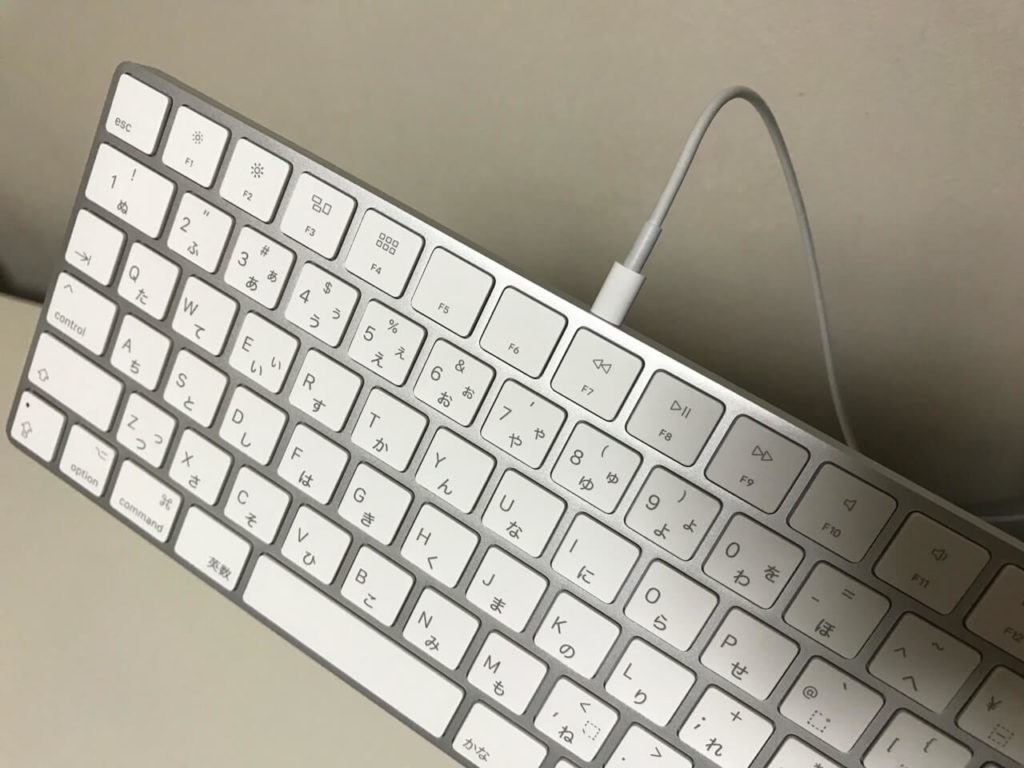
第一段階として試すべきは、付属の編組ケーブルを用いた物理的な有線接続です。iMac背面のThunderbolt / USBポートとキーボードを直接ケーブルで接続すると、Bluetoothを介さずに有線通信モードへ強制的に切り替わります。もしiMac キーボード 有線接続 認識しない状態が続くのであれば、ケーブルの断線やポート側の電力供給不良、あるいはキーボード本体の基板破損が疑われます。
有線接続で一時的に入力が可能になった場合は、macOSの通信設定を再構築します。メニューバーの「Bluetooth」アイコンまたは「システム設定」>「Bluetooth」から対象のキーボードを一度削除し、Magic Keyboard ペアリング 解除 再接続を実行します。有線接続した状態でキーボード背面の電源スイッチを一度オフ(緑色のインジケータが見えない状態)にし、数秒後に再度オンにすることで、macOSが自動的に有線経由で新しい暗号化キーをハンドシェイクし、ペアリングを再確立します。
【症状別】電源・充電・接続トラブルの完全判別チャート
キーボードの不具合は、一見同じ「動かない」という現象でも内部のステータスによって対処法が根本から異なります。現場で頻発する4大パターンの判別基準は以下の通りです。
| トラブル症状 | 想定される主な原因 | 現場での発生率(目安) | 推奨されるファーストアクション |
|---|---|---|---|
| 電源が入らない・充電不可 | リチウムイオン電池の完全放電・端子部酸化 | 約35% | 純正ケーブルで30分以上給電し端子清掃 |
| 接続が頻繁に途切れる | 2.4GHz帯電波干渉・Bluetoothスタック破損 | 約30% | 周辺USB 3.0機器の離隔とBluetoothデーモン再起動 |
| 一部のキーのみ無反応 | パンタグラフ内異物混入・アクセシビリティ誤設定 | 約20% | スローキー設定の確認およびエアダスター清掃 |
| ログイン画面で入力不能 | FileVault暗号化によるドライバ未ロード | 約15% | 有線ケーブル直結による物理入力の強制有効化 |
特にiMac キーボード 電源 入らない状態やiMac キーボード 充電 できない問題では、数ヶ月放置されたことによるバッテリーの過放電保護回路の作動が目立ちます。この場合、定格5V/1A以上の高出力充電器に接続し、最低でも1時間は給電を維持してから電源トグルスイッチを操作することが有効です。
【実態検証】利用者の生の声と現場目線で見えたリアルなボトルネック
テクニカルサポート現場やコミュニティフォーラム(Appleサポートコミュニティ、知恵袋、SNS等)に寄せられる膨大なトラブル報告を検証すると、ユーザーが見落としがちな実態が浮き彫りになります。
「朝一番にiMacを起動したらパスワードが入力できず、デスクトップに進めない」というiMac ログイン画面 キーボード 反応しないトラブルは典型例です。FileVaultによるディスク全体の暗号化が有効になっている環境では、macOS本体が起動する前のプリブート(Preboot)段階で認証が行われます。この段階ではサードパーティ製ドライバや一部のワイヤレス制御が制限されるため、サードパーティ製無線キーボードや接続が不安定なBluetooth機器では入力信号が破棄されてしまう仕様が存在します。
また、デスク環境に起因するMac Bluetooth 接続 途切れる 対処法への関心も極めて高くなっています。ユーザーの手記やデスク構成の検証によると、iMacの背面ポートにシールド処理の甘い外付けHDD/SSD(特にUSB 3.0規格)やUSBハブを直挿ししているケースで、2.4GHz帯の強力なノイズ放射が発生し、キーボードの電波を物理的に遮断している実態が確認されています。ケーブルを1本延長してハブをiMac本体から30cm以上離すだけで、接続の途切れが劇的に解消された事例が多数報告されています。
一般に知られていない盲点とネットの誤解|SMCリセットとOS設定の罠
Web上の古い情報や転載記事を鵜呑みにして、間違った対処法を繰り返してしまうユーザーも少なくありません。代表的な誤解が「Apple Silicon(M1〜M4チップ搭載)iMacにおけるSMC・NVRAMリセット」です。
従来のIntel製プロセッサを搭載した旧型iMacでは、電源管理や周辺機器の制御を司るiMac SMCリセット NVRAMリセットがキーボード不具合の標準的な特効薬でした。しかし、Apple Silicon搭載機には従来の独立したSMC(システム管理コントローラ)やNVRAMリセット用のキーコンビネーション(Option + Command + P + R)自体が存在しません。Apple Silicon機におけるハードウェアパラメータの再構築は、「iMacのシステムを完全にシステム終了し、電源コードをコンセントから抜いて30秒待機後に再接続して起動する」というシンプルなコールドリセット手順に置き換わっています。
もう一つの盲点が、macOS内部のMac キーボード 設定 誤動作です。特定のキーが反応しなかったり、文字が連続して入力されたりする場合、ハードウェアの故障ではなく「アクセシビリティ」機能の誤作動であるケースが目立ちます。
- スローキー機能:キーを押してから入力が認識されるまでに意図的な遅延を発生させる機能。これがオンになっていると、通常のタイピング速度では一切文字が入力されなくなります。
- マウスキー機能:キーボードのテンキーや「7, 8, 9, U, I, O, J, K, L」などのキーをマウスポインタの移動に割り当てる機能。これが有効化されていると、Mac キーボード 一部のキー 反応しない状態が人為的に作り出されます。
「システム設定」>「アクセシビリティ」>「キーボード」項目を確認し、これらの補助機能が無効になっているかを必ず点検してください。
【2026年最新】Magic Keyboardリセット&Bluetoothスタック強制クリアの完全手順
論理的な通信スタックのクラッシュを根本から解消するためには、macOSの通信デーモンを強制リセットし、キーボードの内部メモリを初期化する手順が極めて効果的です。
かつてのmacOSでは「Shift + Option」を押しながらBluetoothアイコンをクリックすることで隠しメニューが表示されていましたが、近年のmacOS環境ではセキュリティ強化に伴いUIからの直接リセット機能が統合されています。2026年現在の最新環境で確実にMagic Keyboard リセット 初期化を行うには、ターミナルコマンドを用いたデーモンの再起動が最も確実です。
- 「アプリケーション」>「ユーティリティ」>「ターミナル」を起動します。
- 以下のコマンドを入力し、Returnキーを押して管理者パスワードを入力します。
sudo pkill bluetoothd - macOSのBluetoothバックグラウンドプロセス(bluetoothd)が即座に強制終了され、クリーンな状態で自動再起動します。
- 有線接続したMagic Keyboardの電源をオフにして10秒待機し、再度オンにして有線・無線の両方で再認識させます。
この2026年最新 Mac キーボード 不具合 対処フローを実施することで、システムファイル破損を伴わない論理的な接続不良のほぼすべてを短時間で修復できます。
【プロの結論】修理・買い替えを判断するためのチェック基準
あらゆる論理リセットを実施しても症状が改善しない場合、ハードウェア自体の物理的寿命や基板破損を疑う必要があります。iMac キーボード 交換 修理 費用は、Touch ID搭載の有無やテンキーの有無によって変動します。
- Apple公式での単体交換・修理:Magic Keyboardは基本的にキー単体の部分修理ではなく本体一式交換となります。有償交換の場合、標準モデルで約13,800円〜19,800円、Touch ID・テンキー付きモデルでは25,800円前後の費用が発生します(AppleCare+保証期間内であれば過失による損傷を除き無償対象)。
- DIYやサードパーティ修理の非推奨性:Magic Keyboardのパンタグラフ機構およびシザースイッチは極めて薄型かつ繊細に圧着成型されており、ユーザー自身での分解清掃やキートップ交換は爪の破損リスクが非常に高いため推奨されません。
有線直結でも全く通電ランプやmacOS側の認識が確認できない場合、または特定キーの物理破損(飲料水こぼしによるショート含む)が明白な場合は、修理見積もりを取るよりも最新の純正Magic Keyboardまたは信頼性の高いサードパーティ製Mac対応キーボード(Logicool MX Keys for Macなど)への買い替えを選択する方が、コストパフォーマンスおよび業務復旧スピードの観点から合理的です。
【imac キーボード 反応 しない】に関するよくある質問(FAQ)
Q1:キーボードの充電残量はどこで確認できますか?
A1:メニューバーの「コントロールセンター」アイコンをクリックし、「Bluetooth」項目を開くと接続中のMagic Keyboardのバッテリー残量がパーセンテージで表示されます。また、「システム設定」>「キーボード」の最下部でも確認可能です。
Q2:他社製のWindows用キーボードを緊急用として使えますか?
A2:USBポートに直接接続できる有線キーボードであれば、Windows用であっても標準的な文字入力は即座に可能です。「Windowsキー」が「Commandキー」に、「Altキー」が「Optionキー」にそれぞれ自動的に割り当てられます。トラブルシューティング時の緊急回避策として非常に有用です。
Q3:特定のキーだけが反応しなくなった場合、エアダスターでの清掃は効果がありますか?
A3:パンタグラフの隙間に挟まった細かな埃やゴミが接触不良を引き起こしているケースでは有効です。キーボードを斜め75度に立てかけ、ノズルをキーの隙間から2〜3cm離して左右に細かく風を吹き付けます。ただし、内部の導電ゴムやフィルムが経年劣化している場合は清掃での復旧は困難です。
まとめ:焦らず有線接続から切り分ければトラブルは確実に解決する
iMacのキーボードが反応しなくなった際、最も避けるべきは原因を特定しないまま本体の強制終了を連発したり、キートップを無理にこじ開けたりすることです。大半の入力トラブルは、ケーブルを用いた有線直結による強制ペアリング、Bluetooth通信プロセスのリセット、そしてmacOS内部のアクセシビリティ設定の見直しによって解消します。
ワイヤレス機器特有の電波干渉やバッテリー管理の特性を正しく把握し、本稿で紹介した順序立てたトラブルシューティングを実践することで、無駄な出費やダウンタイムを最小限に抑え、快適なMac環境を取り戻してください。 (出典: imac キーボード 反応 しない(Yahoo!ニュース))
最新のトレンドや話題のニュースをわかりやすく解説するWebライターです。読者の皆様に役立つ情報を日々お届けしています。
