【2026年最新】インターネット共有のやり方と繋がらない原因・対処法
外出先や出張先でノートPCやタブレットをネットワークに繋ぎたいとき、スマートフォンの回線を利用して通信を中継する「インターネット共有(テザリング)」は欠かせないインフラ機能です。しかし、「急に接続が切れる」「パスワードがあっているはずなのに繋がらない」といった現場でのトラブルに頭を抱えるユーザーは後を絶ちません。
2026年現在、主要キャリアの大容量プランや格安SIMの普及によりテザリングの利用率は一段と高まっていますが、端末のOSアップデートや省電力仕様の変化に伴い、接続トラブルの要因も複雑化しています。本記事では、iPhoneおよびAndroidにおける正しい設定手順から、接続トラブルを即座に解消する実践的なトラブルシューティング、主要キャリア別の料金比較まで、現場目線で徹底解説します。
📌 【この記事の重要ポイントまとめ】
- 要点1:iPhone・Androidともに基本設定は数タップで完了するが、接続方式(Wi-Fi・USB・Bluetooth)により速度とバッテリー消費が大きく異なる。
- 要点2:「パスワードが違う」「繋がらない」エラーの多くは、端末のSSID名やパスワードの誤認、あるいはOS側の省電力機能による自動切断が原因。
- 要点3:主要キャリア(ドコモ・au・ソフトバンク・楽天モバイル)での利用料やテザリング専用データ上限の仕様を把握し、用途に応じた接続方式を選択することが鉄則。
【機種別】インターネット共有の基本設定と接続手順
スマートフォンの通信回線をPCやタブレットに中継する設定は、端末のOSごとに手順が明確に分かれています。まずはiPhoneとAndroidそれぞれの標準的な設定フローを確認しましょう。
iPhoneにおけるインターネット共有の設定手順
iOS端末では、以下のステップで設定を進めます。
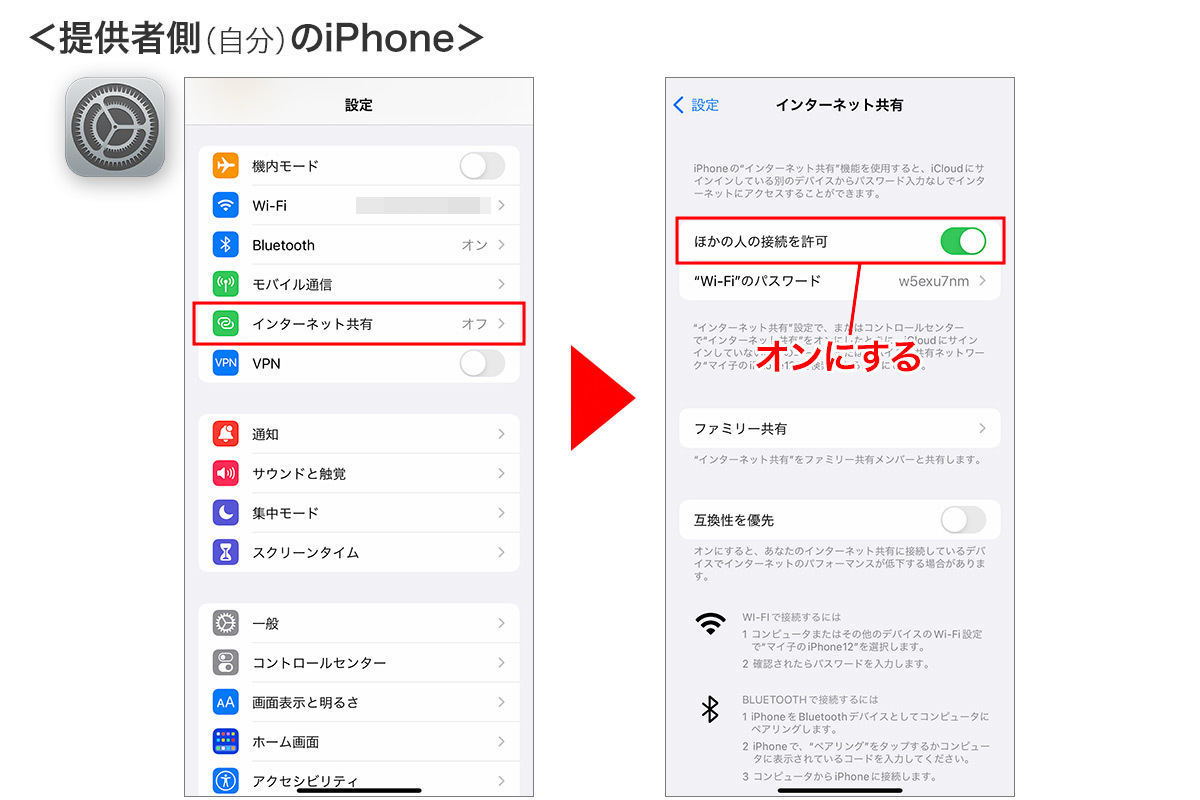
1. ホーム画面から「設定」アプリを開き、「インターネット共有」をタップします。
2. 「ほかの人の接続を許可」のトグルスイッチをオン(緑色)にします。
3. 画面に表示されている「"Wi-Fi"のパスワード」を確認します。初回設定時やセキュリティを高めたい場合は、任意の文字列に変更可能です。
4. 接続したいPCやタブレットのWi-Fi設定画面を開き、iPhoneの端末名(SSID)を選択してパスワードを入力します。
なお、PC側のWi-Fi一覧にiPhoneが表示されにくい場合は、「互換性を優先」というトグルをオンにすることで、通信規格が2.4GHz帯に固定され、古いPC機器でも安定して検出できるようになります。
Androidにおけるテザリングのやり方
Android端末はメーカー(Google Pixel、Galaxy、Xperia、AQUOSなど)によってメニュー名がわずかに異なりますが、大枠の構造は共通しています。
1. 「設定」アプリを開き、「ネットワークとインターネット」(または「接続」)を選択します。
2. 「テザリング」(または「アクセスポイントとテザリング」)をタップします。
3. 「Wi-Fiテザリング」をオンにし、設定画面で「アクセスポイント名(SSID)」と「パスワード」を確認・設定します。
4. 接続側端末のWi-Fi一覧から該当のSSIDを選択し、パスワードを入力して接続を確立します。
【徹底比較】3つの接続方式の特徴・通信速度・消費電力データ
インターネット共有には、「Wi-Fi」「USB」「Bluetooth」の3つの物理的接続アプローチが存在します。現場での利用シーン(Web会議、移動中のメール返信、長時間の作業など)に合わせて使い分けることが、バッテリー枯渇や通信遅延を防ぐ鍵となります。
| 接続方式 | 実効通信速度・安定性 | バッテリー消費・給電 | 編集部の見解・おすすめ用途 |
|---|---|---|---|
| Wi-Fi接続 | 高速(30〜150Mbps前後) 複数台の同時接続に対応 | 消費大(発熱を伴いやすい) | 大容量通信やWeb会議に最適。短時間作業向き。 |
| USB接続 | 超高速・最高レベルの安定性 電波干渉の影響を受けない | PCからスマホへ常時給電可能 | ノマドワーク・長時間のデスク作業における決定版。 |
| Bluetooth接続 | 低速(1〜3Mbps前後) 動画視聴や重い通信には不向き | 極めて省電力(終日つけっぱなし可) | 移動中のチャット送受信やテキスト中心の軽作業向き。 |
安定性を最優先する場面では、PC テザリング USB接続が群を抜いて優れています。ケーブルで繋ぐだけで即座に認識されるうえ、スマートフォンのバッテリー消費を気にする必要がありません。一方、スマートフォンの電池残量を温存しながらメール同期を行いたい場合は、Bluetooth インターネット共有 手順に沿ってペアリングを維持するのが合理的です。
「なぜか繋がらない…」トラブルの決定的な原因と即効対処法
テザリングの現場で最も頻発するのが、「昨日まで繋がっていたのに急に切れた」「パスワードが弾かれる」という事態です。これらには明確な物理的・ソフトウェア的理由が存在します。
1. 「パスワードが違う」とエラーが出る盲点
パスワードを正確に入力しているにもかかわらず弾かれるケースでは、大文字・小文字の誤認(「O」と「0」、「I」と「l」など)のほか、端末の登録名に全角文字や絵文字が含まれていることが原因になっている場合が多々あります。
iPhoneの場合、「設定」>「一般」>「情報」>「名前」から端末名を「iPhone」や英数字のみの文字列に変更してください。Androidでもアクセスポイント名(SSID)を半角英数のみで再設定することで、受信側PCの文字化けによる接続拒否を回避できます。
2. インターネット共有が勝手に切れる現象の背景
作業中にテザリングが頻繁に切断される主因は、スマートフォンの省電力アルゴリズムにあります。iOSおよびAndroidは、一定時間(数分間)トラフィックが発生しないと、バッテリー保護のために自動で待機状態を解除します。
対処法としては以下の3点が有効です。
・iPhone側で「インターネット共有」画面を開いたまま接続を試みる(画面表示中はブロードキャストが継続される)。
・Androidの「省電力モード」を一時的にオフにし、「Wi-Fiアクセスポイントの自動オフ」設定を無効化する。
・PC側のWi-Fi設定で「従量制課金接続」のプロファイルを調整し、バックグラウンド同期が完全に停止しないようにする。
3. キャリア側のオプション未加入・データ制限の確認
端末側の設定に不備がないにもかかわらずテザリング できない 2026年最新の事例として、通信キャリアの「テザリングオプション」未加入や、月間のテザリング容量上限到達が挙げられます。
ドコモや楽天モバイルは無制限プラン内でテザリングをそのまま全量利用できますが、auやソフトバンクの無制限プランでは、テザリング利用分に月間上限(例:30GB〜50GB程度)が別途定められており、これを超過するとテザリング時のみ128kbpsなどの強力な通信速度 制限が発動します。通信残量のステータスを各キャリアのマイページで確認することが重要です。
【実態検証】利用者の生の声と現場目線で見えたリアル
SNSや大手質問掲示板(知恵袋・5chのモバイル回線板など)に寄せられる現場の声を検証すると、単なる設定ミスにとどまらないリアルな問題が浮き彫りになります。
「新幹線での移動中、Wi-Fiテザリングだとトンネル通過時の基地局ハンドオーバーで頻繁にセッションが切れ、再接続に毎回数十秒待たされる」(30代・営業職)という声に対し、現場の熟練エンジニアからは「移動中は有線USBテザリングにしておくことで、回線復旧時のハンドシェイクが圧倒的に早くなる」といった実践的な知恵が共有されています。
また、「自宅の固定回線代わりに大容量プランのテザリングで運用していたら、夏場にスマートフォンのバッテリーが著しく膨張した」という報告も散見されます。スマートフォンは熱がこもりやすい構造のため、充電しながらのWi-Fiテザリング連続使用は端末寿命を著しく縮める要因になります。日常的な固定回線用途には、専用のホームルーターを検討するのが安全策です。
セキュリティの盲点|公開ネットワーク化を防ぐ名前変更と管理
テザリングをオンにした瞬間、あなたのスマートフォンは周囲に対して「Wi-Fiアクセスポイント」として電波を放射しています。ここで見落とされがちなのが、プライバシー情報の漏洩リスクです。
初期設定のままのiPhoneでは「〇〇のiPhone」といった形で所有者の本名がSSIDとして周囲のPCやスマートフォン一覧に丸見えになります。カフェやコワーキングスペース、電車内での利用時には、第三者に氏名が特定される危険性があります。
必ず「インターネット共有 名前 変更」を行い、「User_AP_01」のような個人を特定できない無機質な半角英数字に変更しておくことが、現代のデジタルリテラシーにおける最低条件です。
【プロの結論】テザリングを活用すべき人・避けるべき人の判断基準
テザリングは非常に便利なソリューションですが、すべての利用環境において万能なわけではありません。自身の利用形態と照らし合わせ、適切な接続手段を選択してください。
テザリングを積極的に活用すべき人
・カフェやコワーキングスペース等で、1〜2時間程度のスポット的なPC作業を行う人
・野外や取引先など、セキュリティの不確かなフリーWi-Fiを避け、安全な暗号化回線を確保したい人
・荷物を最小限に抑え、モバイルルーターの端末代金や2回線目の基本料金を削減したいミニマリスト
テザリングに依存せず専用ルーターや固定回線を選ぶべき人
・毎日数十GB単位の動画編集データや大容量ファイルをクラウドと送受信するクリエイター
・オンライン対戦ゲームや低遅延(低Ping値)を要求されるリアルタイム通信を行う人
・複数台のスマート家電や家族全員の端末を終日同時接続する世帯利用
【インターネット 共有 やり方】に関するよくある質問(FAQ)
Q1:テザリングを使うと追加料金が発生しますか?
A1:楽天モバイル、ドコモ、格安SIM(ahamo、LINEMO、povo、MVNO各社)では基本的に月額無料・申し込み不要で利用できます。auやソフトバンクの一部旧プランや特定の大容量プランでは、事前申し込みが必要な場合や月額料金(無料〜550円程度)が設定されているケースがあるため、契約内容をご確認ください。
Q2:パスワードを変更しても接続できない場合はどうすればいいですか?
A2:PCや受信端末側に「古いパスワードの接続情報」がキャッシュとして残っていることが主な原因です。PC側のWi-Fi設定から該当のSSIDを一度「削除(ネットワークの削除)」し、新規のWi-Fiとして再検出させたうえで新しいパスワードを入力してください。
Q3:パソコンを繋ぐとスマートフォンのギガ(通信量)が急激に減るのはなぜですか?
A3:PCはWi-Fiに接続されたと認識すると、Windows Updateやクラウドストレージ(OneDrive、iCloud、Dropboxなど)の自動同期、アプリのバックグラウンド更新を一斉に開始するためです。PC側のネットワーク設定で「従量制課金接続として設定する」をオンにすることで、不要なバックグラウンド通信を抑制できます。
まとめ:安定したテザリング環境を構築するためのチェックリスト
インターネット共有は、手順と仕組みさえ正しく理解していれば、外出先での作業効率を飛躍的に高めてくれる強力なツールです。
接続がうまくいかないときは、感情的に再起動を繰り返すのではなく、「1. 端末名の英数字確認」「2. 周波数帯(互換性優先)の切り替え」「3. キャリアのテザリング契約・残容量の確認」という3段階のステップを冷静にチェックしてください。シーンに応じてUSB接続やBluetooth接続を賢く使い分け、快適で安全なモバイルワーク環境を確立しましょう。 (出典: インターネット 共有 やり方(Yahoo!ニュース))
Webメディアの編集およびコンテンツ作成に従事。正確で質の高い情報発信を心掛けています。
