BMWのBluetooth接続完全ガイド|初期設定から繋がらない原因の解決策まで
駆けぬける歓びを体現するBMWにおいて、車内インフォテインメントシステム「iDrive」とスマートフォンの連携は、快適なドライブを実現するための必須要素です。しかし、近年のiDriveはOSの進化に伴いUIが劇的に刷新されており、世代ごとに操作手順が異なるため、接続方法や設定で戸惑うドライバーが後を絶ちません。
本稿では、手元のスマートフォン(iPhone・Android)をBMWへスムーズにペアリングする基本手順から、音楽再生・ハンズフリー通話の個別設定、さらには「突然認識しなくなった」「パスキー入力でエラーが出る」といった接続トラブルの根本原因と現場レベルの解決策まで、専門的かつ実践的に解説します。
📌 【この記事の重要ポイントまとめ】
- 要点1:BMWのBluetooth接続は世代別(iDrive 6/7/8/8.5/9)でメニュー階層が異なるため、自車のOS仕様に合わせた正確な操作手順の把握が必須。
- 要点2:音楽再生やハンズフリー通話だけでなく、Apple CarPlay使用時はBluetoothとWi-Fiの併用制御が働くため、通信競合による未接続トラブルに注意が必要。
- 要点3:接続不能時は「機器削除・再登録」と「iDrive強制再起動(音量ノブ長押し)」を正しく実行することで、大半の不具合は即座に解消可能。
【初心者向け】BMWのBluetooth接続手順|iDrive世代別の基本設定
BMW車内でスマートフォンを無線接続する際、中核となるのがiDrive ペアリング設定手順です。2026年現在、街を走るBMWの車載システムは大きく「iDrive 6世代(タイル型UI)」「iDrive 7世代(デジタルコックピット)」「iDrive 8 / 8.5 / 9(カーブドディスプレイ採用)」に大別されます。まずは所有する車両のシステムに応じた基本手順を押さえましょう。
BMW iPhone Bluetooth接続およびBMW Android ブルートゥース設定の標準的な流れは以下の通りです。
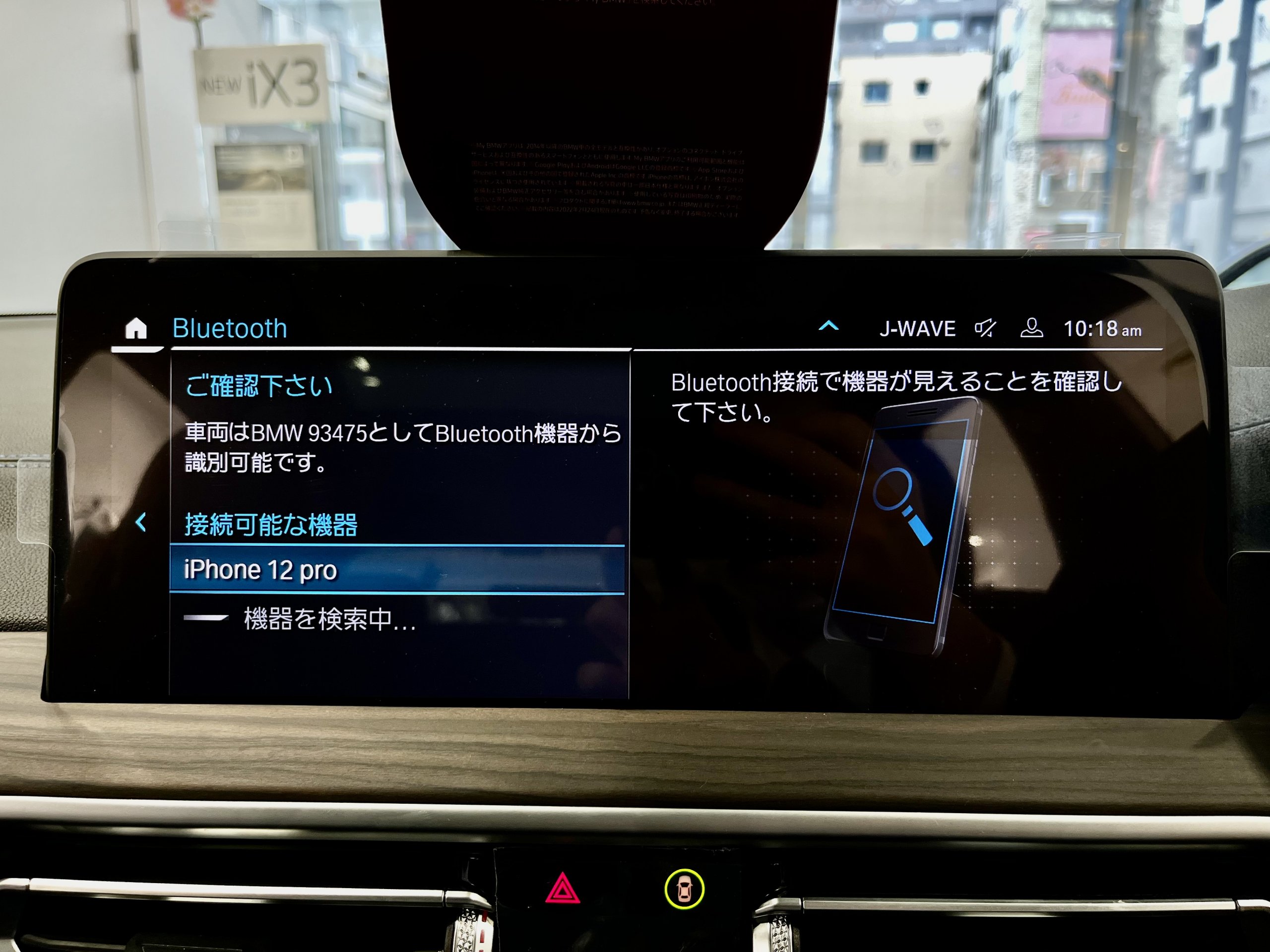
1. iDrive側の接続待機画面を開く
・iDrive 7の場合:メインメニューの「通信」>「モバイル機器」>「新しい機器を接続」を選択。
・iDrive 8 / 8.5 / 9の場合:ホーム画面またはアプリメニューから「モバイル機器」アプリを開き、「新規機器の追加」をタップ。
・iDrive 6以前の場合:「電話」または「メディア」>「Bluetooth機器」>「新規機器の登録」を選択。
2. スマートフォン側のBluetooth検索を有効にする
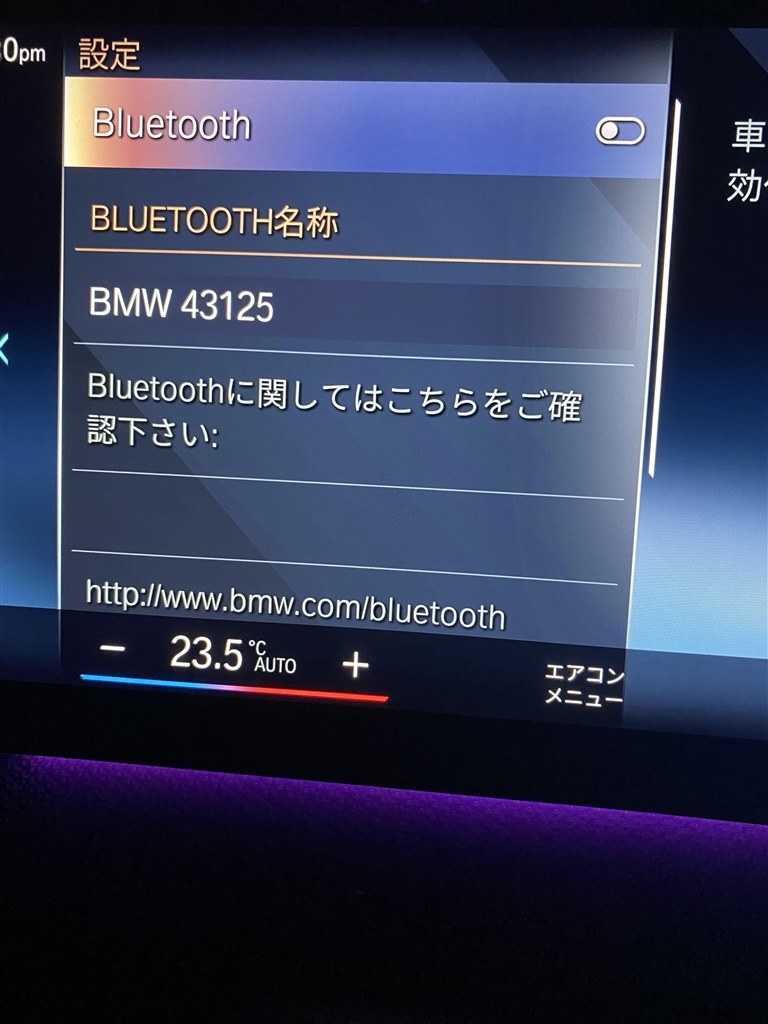
端末の「設定」>「Bluetooth」を開き、BluetoothをONにした状態で待機します。画面下部の「その他のデバイス」または「利用可能なデバイス」一覧に、車両固有のデバイス名(例:BMW 12345など車台番号下5桁を含む名称)が表示されたらタップします。
3. パスキー(PINコード)の照合と承認
iDrive画面とスマートフォン画面の双方に6桁の数字コード(パスキー)が表示されます。両方の画面に同一の数字が出ていることを目視で確認し、端末側で「ペアリング」、車両側で「OK」を選択します。
4. 使用用途(プロファイル)の選択
画面上で「電話(通話)」「Bluetoothオーディオ(音楽)」「Apple CarPlay / Android Auto」のいずれを有効にするか選択します。目的の機能にチェックを入れることで、初期登録が完了します。
【機能別設定】音楽再生・ハンズフリー通話・Apple CarPlayの使い分け
ペアリング完了後、ドライバーが直面しやすいのが「通話はできるが音楽が鳴らない」「CarPlayが優先されて意図した動作にならない」といったプロファイル競合の問題です。用途に合わせて適切なBMW Bluetooth 音楽再生設定とBMW ハンズフリー通話 登録を整理しておく必要があります。
BMWでは接続プロファイルごとに役割が明確に分かれています。
・ハンズフリー通話機能:ステアリングスイッチやマイクと連動し、運転中に安全に通話を行う機能。連絡先の同期を許可することで、メーターパネルやヘッドアップディスプレイに通話履歴や電話帳を表示できます。
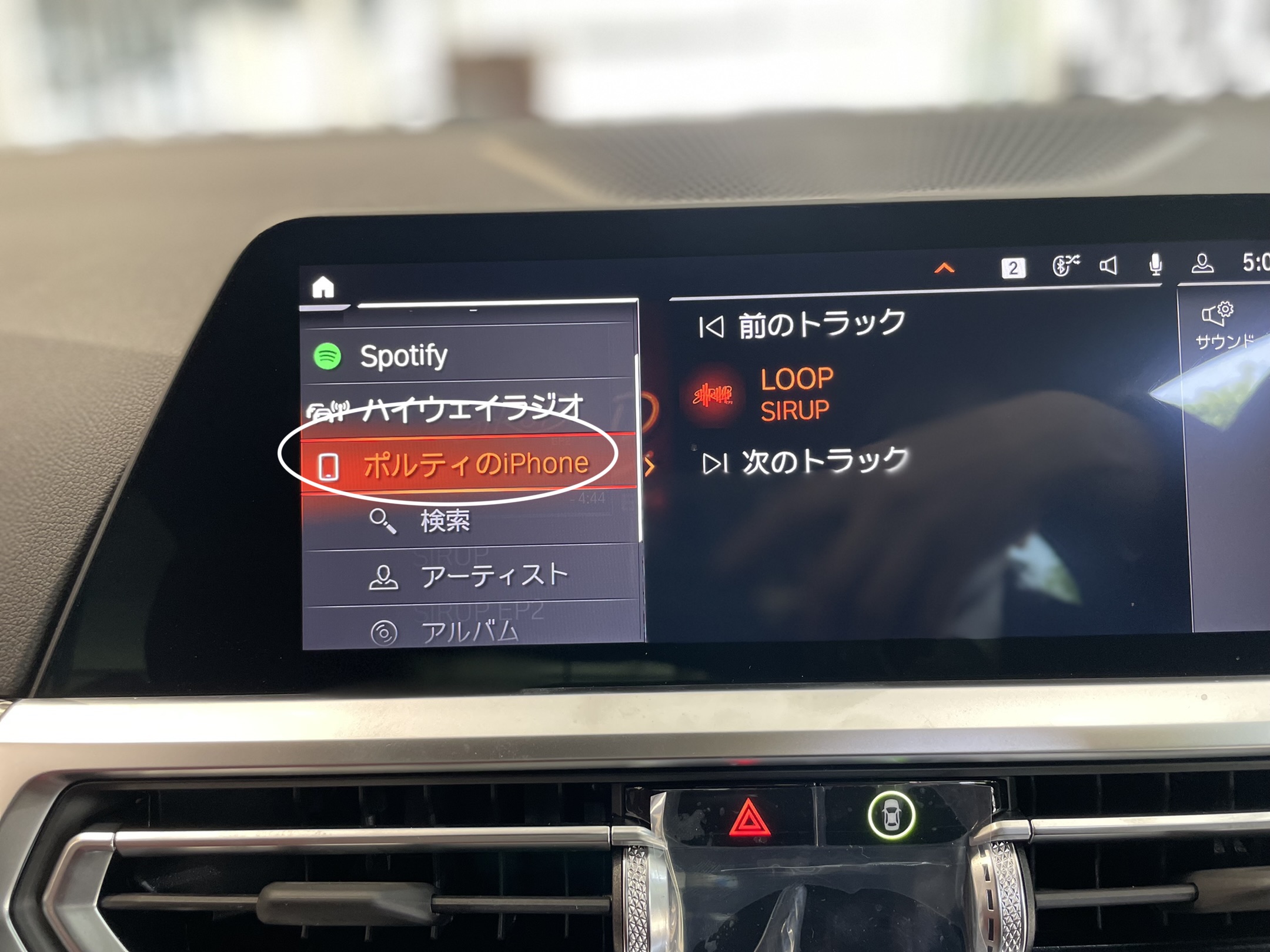
・Bluetoothオーディオ:スマートフォン内の音楽アプリ(Apple Music、Spotify、YouTube Musicなど)の高音質再生を担当。iDriveコントローラーでの曲送り・曲戻し操作が可能です。
・BMW Apple CarPlay 接続方法(およびAndroid Auto):ナビゲーション、メッセージ、音楽アプリを車載ディスプレイに最適化して統合表示する機能。純粋なBluetooth単体通信ではなく、初期認証にBluetooth、大容量データ転送に車載Wi-Fiを使用するハイブリッド通信を採用しています。
CarPlayを利用したい場合は、「モバイル機器」の設定画面から接続モードを「Apple CarPlay」へ切り替える必要があります。逆に、シンプルなBluetoothオーディオと標準BMWナビを併用したい場合は、CarPlayを無効化して「iDrive Bluetooth接続」のみを選択するのが実用上のポイントです。
【世代別比較】iDriveシステムとBluetooth通信仕様の違い
| iDriveバージョン | 主な搭載世代・UI特徴 | ワイヤレスCarPlay / AA | 同時接続台数と特徴 |
|---|---|---|---|
| iDrive 6 (NBT Evo) | 2016〜2019年頃(横長タイル表示) | 一部有償/無線対応(CarPlayのみ) | 最大2台(通話用1台+オーディオ用1台) |
| iDrive 7 (Live Cockpit) | 2018〜2023年頃(ウィジェットUI) | 完全ワイヤレス標準対応 | 最大2台同時待ち受け・高速切替対応 |
| iDrive 8 / 8.5 | 2021年〜現行(カーブドディスプレイ) | 高解像度ワイヤレス両対応 | 複数プロファイル自動紐付け(BMW ID連携) |
| iDrive 9 (BMW OS9) | 2024年〜最新(Android基盤OS) | 次世代低遅延ワイヤレス規格対応 | クラウド同期・デジタルキー完全統合 |
【実態検証】突然繋がらない・認識しない現場の決定的な原因
SNSのコミュニティや整備現場のヒアリングにおいて、「昨日まで接続できていたのにBMW Bluetooth 繋がらない状態になった」「乗車時にBMW デバイス検出されない原因が分からない」というトラブル相談は依然として高水準で発生しています。自動車専門メディアの検証および技術分析から判明した、通信不調を引き起こす主要因は以下の4点です。
1. スマートフォンOSアップデートに伴うBluetooth認証キャッシュの破損
iOSやAndroidのメジャーアップデート直後は、内部の暗号化キーや接続ハンドシェイクの仕様が変更され、既存のペアリング情報で認証エラーが発生しやすくなります。この際、BMW Bluetooth パスキー入力エラーが表示されたり、接続試行がループする現象が生じます。
2. Wi-Fi通信との帯域干渉およびCarPlayのセッション遮断
Apple CarPlayやAndroid Autoは、接続確立にBluetoothをトリガーとし、以後は車内Wi-Fi(5GHz/2.4GHz)へデータ通信を引き継ぎます。車外の強力な公衆Wi-Fiスポットを拾ってしまったり、端末側のWi-Fiが手動でOFFになっていると、Bluetooth接続自体が拒絶される構造的欠陥があります。
3. 登録上限(最大接続デバイス数)の超過
歴代の家族や友人のスマートフォンが5台〜10台以上登録されたまま放置されていると、iDriveのBluetoothモジュール内でキャッシュメモリが枯渇し、新規接続や既存端末の自動検知が著しく遅延・停止します。
4. iDriveヘッドユニットのバックグラウンドプロセス停止
長期間車両の電源リセットが行われていない場合、車載コンピューターの一時ログが蓄積し、Bluetoothデーモンがフリーズしているケースが多発しています。
【2026年最新 BMW接続トラブル対処法】現場で即効性のある復旧手順
BMWでBluetooth接続が切断・拒否された場合、無駄な設定変更を繰り返す前に、以下の2026年最新 BMW接続トラブル対処法をステップ順に実施してください。
ステップ1:登録情報の完全抹消(BMW Bluetooth 機器削除・再登録)
トラブルシューティングの基本は「完全な初期化からの再ペアリング」です。
① 車両側操作:「モバイル機器」メニューから対象のスマートフォンを選択し、「機器の削除」を実行。
② スマホ側操作:「設定」>「Bluetooth」で「BMW XXXXX」の横にある「i」マーク(または歯車アイコン)をタップし、「このデバイスの登録を解除」を選択。
③ スマホの再起動:一度スマートフォンの電源を完全に落とし、再起動させます。
ステップ2:iDriveシステムの強制再起動(BMW iDrive 初期化 再起動)
車両側システムの軽微なフリーズは、ヘッドユニットの強制再起動で解消します。
・エンジン始動(または電源ON)状態で、センターコンソールにあるボリューム調整ダイヤル(音量ノブ)を約30秒〜70秒間長押しし続けます。
・車載ディスプレイがブラックアウトし、BMWロゴが表示されて再起動するまでノブを押し続けてください。この操作により、ナビ設定や個人データを消去することなく、通信モジュールのみをクリーンにリセットできます。
ステップ3:ネットワーク設定のリセット(スマホ側)
上記を行っても検出されない場合、端末側のネットワークキャッシュをリセットします。iPhoneの場合は「設定」>「一般」>「転送またはiPhoneをリセット」>「リセット」>「ネットワーク設定をリセット」を実行します。
【プロの結論】おすすめできる接続スタイル・慎重になるべき設定
車載デジタル環境の最適化において、「すべての機能を有効化すれば便利になる」という考え方は誤りです。自身の利用目的に適した接続モードを選択することが、不具合を未然に防ぐ最大の防壁となります。
・Apple CarPlay / Android Auto接続が向いている人:常に最新のGoogle MapsやAppleマップでナビを利用したいドライバー、メッセージアプリの音声読み上げ・返信を多用するビジネスユーザー。情報の一元管理に最も優れています。
・純粋なBluetoothオーディオ接続に留めるべき人:BMW純正のナビゲーションやヘッドアップディスプレイ連携(交差点案内など)を最優先したいドライバー、車載システムの動作レスポンスを最速に保ちたいユーザー。余計なWi-Fiセッションを挟まないため、最も接続安定性が高くなります。
【bmw ブルートゥース 繋げ 方】に関するよくある質問(FAQ)
Q1:ペアリング時に「パスキーが一致しません」と出て接続できません。どうすればいいですか?
A1:スマートフォン側とiDrive側の双方が以前のペアリングキャッシュを保持している際に発生します。スマホ側のBluetooth設定から「このデバイスの登録を解除」し、車両側でも該当端末を「機器の削除」で完全に消去してから、再度新規デバイスとしてペアリングを行ってください。
Q2:通話はできますが、スマホの音楽がスピーカーから流れません。
A2:iDriveの「モバイル機器」一覧で対象のスマートフォンを選択し、「Bluetoothオーディオ」にチェックが入っているか確認してください。また、スマホ側の音量がゼロになっていないか、音声出力先が「BMW」以外(イヤホン等)に固定されていないかも併せて確認が必要です。
Q3:車に乗っても自動でBluetoothが接続されない原因は何ですか?
A3:端末側のBluetoothがOFFになっているか、複数の登録機器が存在し優先順位が干渉している可能性があります。iDriveの機器設定で普段使用するスマートフォンの接続優先度を最上位に設定するか、不要になった過去の登録機器を削除してください。
Q4:Apple CarPlayを利用中にBluetooth接続が切れるのは故障ですか?
A4:故障ではありません。Apple CarPlay起動時は、データ転送がBluetoothから車内Wi-Fi通信へ自動的に切り替わる仕様となっているため、Bluetooth一覧上では未接続と表示されるのが正常な動作です。
まとめ:正しい接続手順とトラブル対処で快適なBMWドライブを
BMWのインフォテインメントシステム「iDrive」は、世代ごとの特性と通信仕様を正しく把握することで、極めて上質なハンズフリー通話と高音質なオーディオ再生環境を提供してくれます。
もし接続不良やデバイスの未検出が発生した際は、闇雲に操作するのではなく、「Bluetooth登録情報の相互削除」および「音量ノブ長押しによるiDrive再起動」を手順通りに実践してください。正しい設定手順とメンテナンス手法を身につけ、BMWの先進的なデジタルコックピットを余すことなく活用しましょう。 (出典: bmw ブルートゥース 繋げ 方(Yahoo!ニュース))
Webメディアの編集およびコンテンツ作成に従事。正確で質の高い情報発信を心掛けています。
