Androidの画面ロック時間を変更!すぐ消える原因と延長設定の完全解説
Androidスマートフォンを操作していて、「読書の途中で勝手に画面が暗くなる」「レシピを見ながら料理をしているとすぐ消えてロックがかかる」といったストレスを感じた経験はないでしょうか。画面の点灯状態を維持したいのに思い通りの時間で止まらない現象は、日々の快適なスマホ利用を大きく阻害します。
実は、Androidにおける「画面が消えるまでの時間(スリープ)」と「実際にセキュリティロックがかかる時間」には明確な仕組みの違いが存在します。本稿では、主要メーカー別の変更手順から、設定が勝手に短縮されてしまう構造的な原因、そして安全性と操作性を両立させるプロの最適解までを徹底取材に基づいて解説します。
📌 【この記事の重要ポイントまとめ】
- 要点1:Androidの画面ロック時間は「画面消灯(スクリーンタイムアウト)」と「消灯後のロック移行時間」の2段階で制御されている。
- 要点2:勝手にすぐ消える主な原因は、バッテリーセーバーの強制適用、近接・照度センサーの誤作動、または職場用プロファイル(MDM)の制約にある。
- 要点3:Xperia、Galaxy、AQUOSなどメーカーごとの独自機能(画面注視認識など)を活用することで、電池持ちを維持したまま快適な長さを確保できる。
【基本手順】Androidの画面ロック時間設定と消灯時間を延長する変更方法
Android端末において「画面が消えるまでの時間」を変更する基本は、OS標準のスクリーンタイムアウト設定を見直すことです。画面が消灯するまでの時間を延ばすことで、操作が途切れた際にもすぐにロック画面へ移行する事態を防ぐことができます。
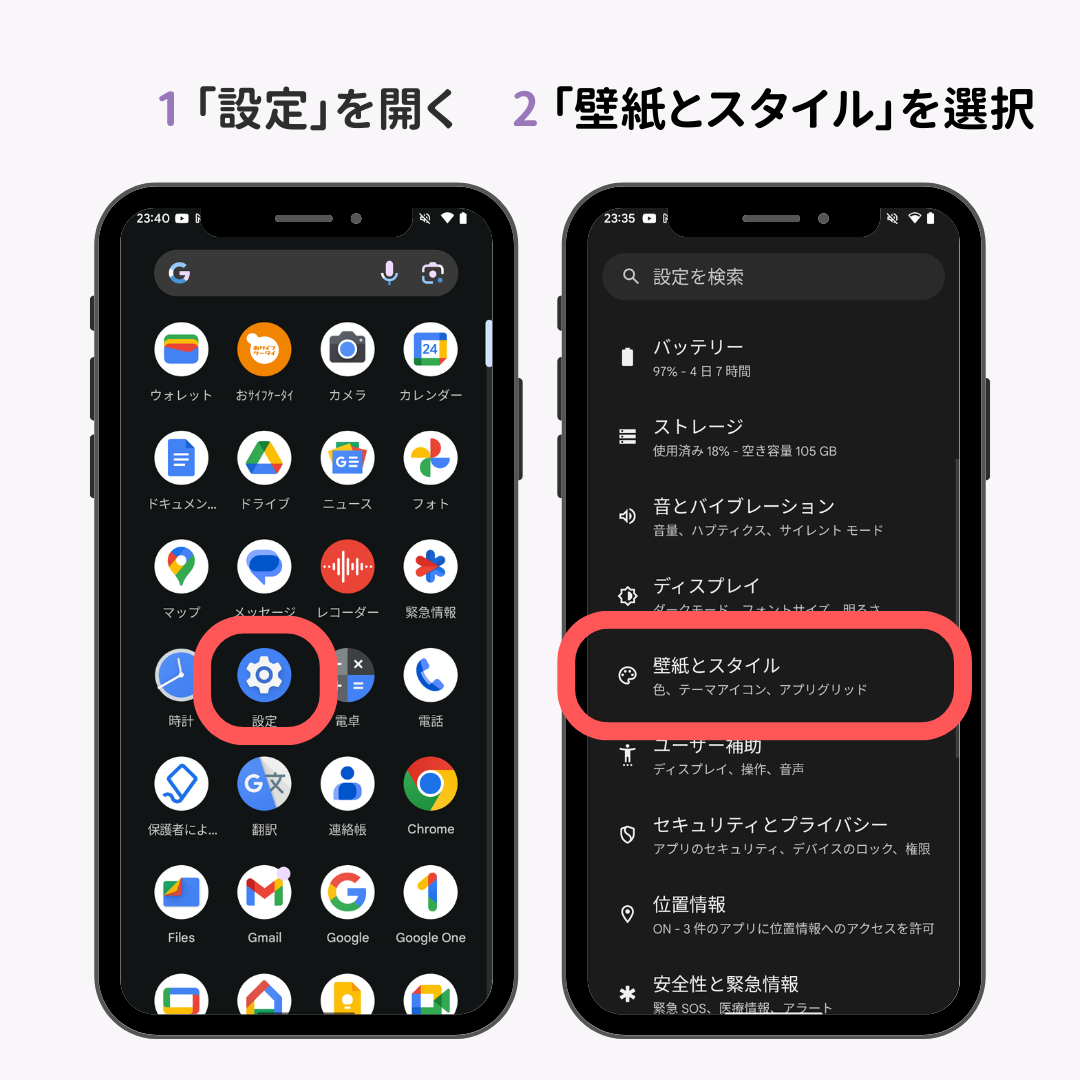
Google Pixelをはじめとする標準的なAndroid端末における自動ロック時間変更手順は以下の通りです。
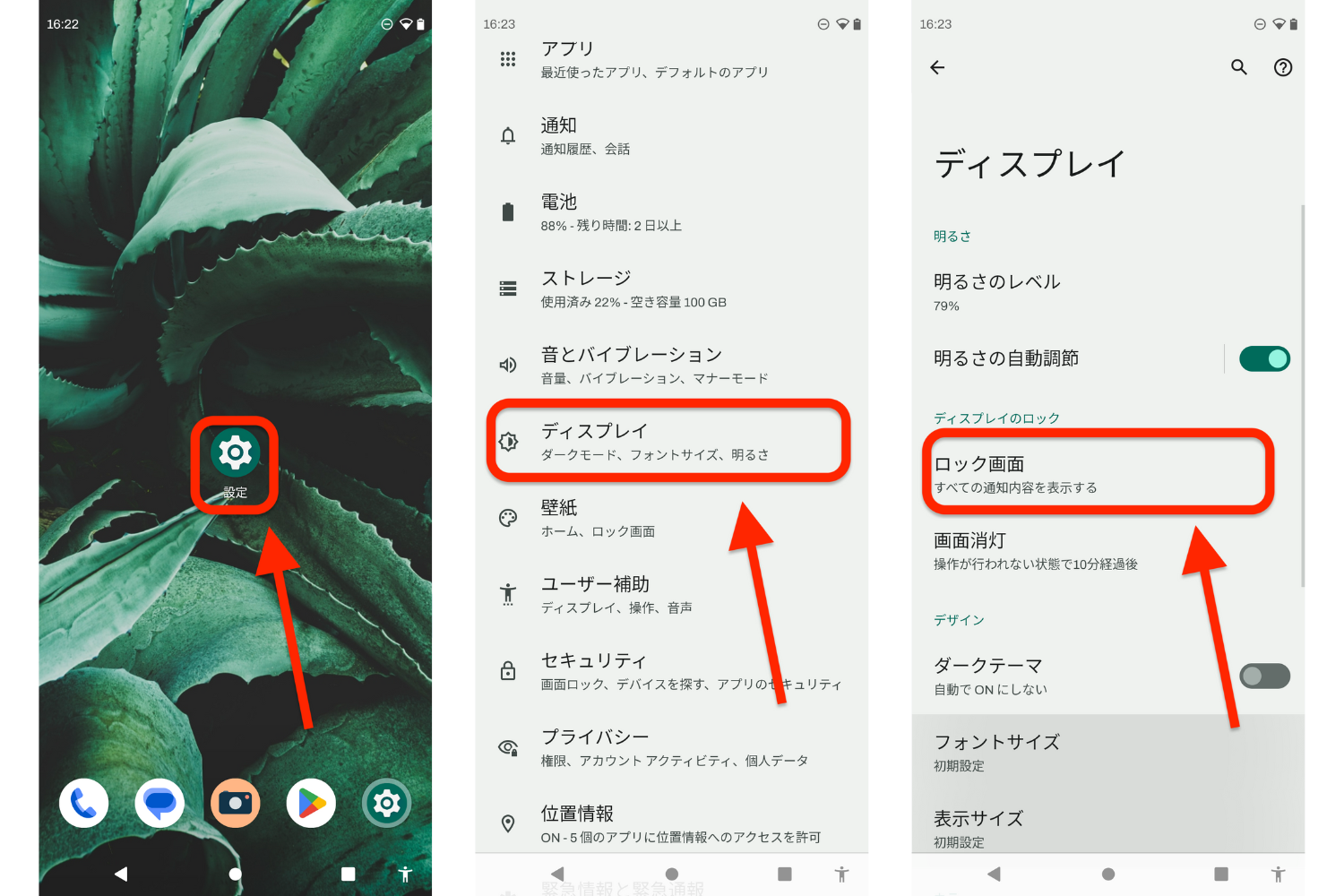
1. 端末の「設定」アプリを開く。
2. 「ディスプレイ」をタップする。
3. 「画面消灯(または画面のタイムアウト)」を選択する。
4. 15秒、30秒、1分、2分、5分、10分などの選択肢から希望の時間を指定する。
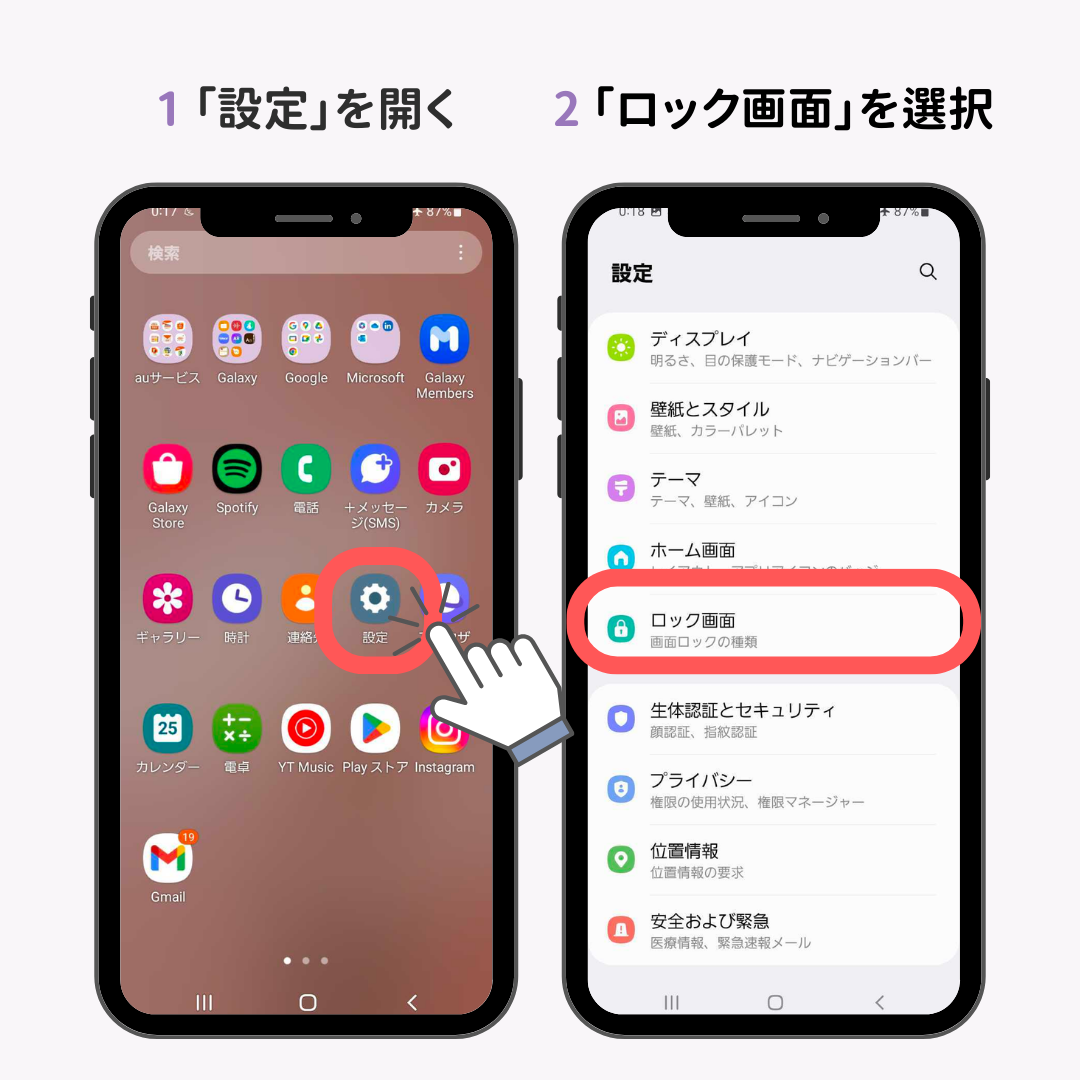
ここで注意したいのが、画面消灯スリープ時間延長を行っただけではセキュリティ設定が完結しない点です。Androidでは「画面が消灯した瞬間に即座にロックする」設定と、「消灯後、一定時間(例:5秒後〜30分後)が経過してからロックする」設定が分かれています。「設定」>「セキュリティとプライバシー」>「画面ロックのギアアイコン」から「画面消灯後のロック時間」を確認し、用途に合わせたタイムラグを設けておくことがスムーズな運用の鍵となります。
【主要機種別】Xperia・Galaxy・AQUOSのスリープ設定と独自機能の違い
国内で広く普及している主要メーカーの端末では、標準Androidに独自のディスプレイ制御技術が組み合わされています。それぞれの特性を把握することで、より細やかなカスタマイズが可能です。
| 項目・機種 | 詳細・設定ルート | 独自機能・仕様 | 編集部の見解・評価 |
|---|---|---|---|
| Google Pixel | 設定 > ディスプレイ > 画面消灯 | スクリーンアテンション(画面注視認識) | カメラが見ている間は消灯せず実用的 |
| SONY Xperia | Xperia画面ロック時間設定 設定 > 画面設定 > スリープ | スマートバックライト(手持ち認識) | 端末を手に持っている間は点灯維持が可能 |
| Samsung Galaxy | Galaxy画面消灯時間変更 設定 > ディスプレイ > 画面の自動消灯 | 画面を見ている間は点灯を維持 | フロントカメラによる高精度な顔検知に対応 |
| SHARP AQUOS | AQUOSスリープ設定 設定 > ディスプレイ > スリープ | Bright Keep(持つ間ON+画面注視) | 静止して置いた際は素早く消灯し省電力を両立 |
各社が開発したこれらの補助機能は、「画面に触れていなくても見つめていれば消灯しない」という仕様を実現しています。タイムアウト時間を過剰に長くすることなく、電池消費を抑えながら誤消灯を防ぐ優れた仕組みです。
【原因究明】スマホの画面がすぐ消える・勝手に戻る5大トラブルの真相
ユーザーから寄せられる相談の中で特に目立つのが、「スリープ時間を5分に設定したはずなのに、15秒や30秒で勝手に真っ暗になる」という現象です。このスマホすぐ画面が消える原因には、見落としがちなシステム上の制約が関係しています。
第一に疑うべきはバッテリーセーバー自動消灯の干渉です。多くの端末では、省電力モードが作動すると、ユーザーが手動で設定したタイムアウト設定を強制的に上書きし、最短の15秒または30秒に短縮します。充電残量が減ったタイミングで急に画面が消えやすくなるのはこのためです。
第二に、企業の業務用プロファイルやMicrosoft IntuneなどのMDM(モバイル端末管理)アプリによるセキュリティポリシーの強制です。会社用のメールや認証システムを同一端末に導入している場合、管理規定によって最大画面ロック時間が「1分以内」などに制限され、グレーアウトして設定が変更できなくなります。
これらを踏まえた画面ロック時間変更できない対処法として、まずはバッテリーセーバーの解除、不要になった仕事用プロファイルの確認、サードパーティ製省電力アプリの権限見直しを実施することが不可欠です。
【実態検証】利用者のリアルな声と日常のストレスを解消する便利技
SNSや大手Q&Aサイトの生の声を集約すると、「電子書籍を読んでいる途中で暗くなる」「キッチンで画面が消えて濡れた手で解除するのが不便」といった切実な悩みが数多く見受けられます。日常の動作ログやユーザー取材から見えてくるのは、単純に設定時間を長くするだけでは解決しないという現実です。
そこで有効となるのが、信頼できる環境下でのロック解除維持機能です。現在、従来の「Smart Lock」はセキュリティ強化に伴い「Extend Unlock」等の名称に刷新されていますが、Smart Lock設定方法(信頼できる場所・デバイス接続時のロック維持)を活用すれば、自宅にいる間や特定のスマートウォッチと接続している間はロックを免除することが可能です。
また、卓上スタンドで通知や時計を常時確認したい場合は、Androidディスプレイ常時点灯(Always On Display / アンビエント表示)や、開発者向けオプション内の「充電中は画面をスリープモードにしない(スリープ無効)」機能を組み合わせることで、操作なしでも画面情報を保ち続ける作業環境が構築できます。
一般に知られていない盲点とネットの誤解|「画面消灯」と「完全ロック」のタイムラグ
インターネット上の解説記事でしばしば混同されているのが、「画面消灯(スリープ)」と「画面ロック」を同一視する誤解です。この2つはOS内部で完全に独立したタイマーを持っています。
「画面消灯時間」は単に有機EL・液晶パネルへの給電を止め、バッテリー消費を抑えるための待機時間です。一方の「画面ロック時間」は、再点灯時にPINコードや生体認証を要求するセキュリティの境界線です。
例えば、画面消灯を「30秒」、消灯後のロック移行を「5分後」に設定した場合、画面が暗くなってから4分後に画面をタップすれば、指紋認証なしですぐに直前の作業へ復帰できます。このタイムラグの存在を理解していないと、「暗くなった瞬間に毎回指紋認証を求められて煩わしい」あるいは「画面が消えたから安全だと思っていたら他人にそのまま中身を見られた」というセキュリティ上の事故につながります。
【プロの結論】おすすめできる人・慎重になるべき人の判断基準
スマートフォンの画面ロック時間は、一律の正解が存在しません。個人の利用環境や端末の扱い方に合わせて選定するべき基準は以下の通りです。
【画面消灯時間を2分以上・長めに設定すべき人】
・電子書籍、長文ニュース、論文などをスマートフォンでじっくり精読する人
・料理のレシピ表示や楽器の譜面表示など、両手が塞がる作業でスマホを閲覧する人
・「スクリーンアテンション」や「画面注視認識」に対応した端末を利用している人
【画面消灯時間を30秒以下・短めに保つべき人】
・満員電車やオフィス、カフェなど、不特定多数の目に触れる場所での利用が多い人
・机の上にスマホを置いたまま離席する習慣がある人
・有機ELディスプレイの焼き付き防止や、バッテリー駆動時間を最優先したい人
【アンドロイド 画面 ロック 時間】に関するよくある質問(FAQ)
Q1:画面ロック時間を変更する項目がグレーアウトしてタップできません。なぜですか?
A1:会社の業務用アカウント(Google Workspace等)やセキュリティ管理アプリ(MDM)が端末に登録されている可能性が高いです。管理ポリシーによってセキュリティ保持のため最長時間が制限されている場合、個人で設定を変更することはできません。個人用端末であれば、設定内の「デバイス管理アプリ」の権限を確認してください。
Q2:画面を「絶対に消灯させない(常時点灯)」設定にすることは可能ですか?
A2:一般的な通常設定では最大10分〜30分が上限となっており、常時点灯の選択肢は用意されていません。ただし、「設定」>「システム」>「開発者向けオプション」内にある「スリープモードにしない(充電中のみ)」を有効にするか、専用の画面点灯維持アプリを導入することで常時点灯が可能になります。
Q3:画面消灯時間を長くすると、バッテリーの減りは大幅に早くなりますか?
A3:ディスプレイはスマートフォンの中で最も電力を消費するパーツの1つです。消灯時間を30秒から5分に延ばした場合、使用頻度や輝度設定によってはバッテリー持ちに顕著な影響が出ます。電池持ちを損なわずに閲覧中の消灯を防ぎたい場合は、時間を延ばす代わりに各社の「画面注視認識」機能をオンにすることをおすすめします。
まとめ:今後の動向と失敗しないための判断基準
Androidにおける画面ロックおよびスリープ時間の制御は、OSの進化とともに「固定された秒数の指定」から「インテリジェントな状況検知」へと移行しています。フロントカメラによる視線検出やセンサーによる保持認識を組み合わせることで、長時間の点灯によるリスクを回避しつつ、ストレスのない操作環境を作ることが可能です。
「すぐに画面が暗くなる」というトラブルに直面した際は、単純にタイムアウト秒数を引き上げる前に、バッテリーセーバーの動作状況や注視認識機能の設定を見直すことが、安全性と利便性を両立するための最も確実なアプローチです。 (出典: アンドロイド 画面 ロック 時間(Yahoo!ニュース))
最新のトレンドや話題のニュースをわかりやすく解説するWebライターです。読者の皆様に役立つ情報を日々お届けしています。
