Pixelホーム画面の激変裏技!検索バー攻略と2026年最新カスタム術
日本国内のスマートフォン市場で確固たるシェアを築き上げたGoogle Pixelシリーズ。洗練されたデザインと独自のAI機能が支持を集める一方で、多くのユーザーが直面するのが「ホーム画面の自由度が想像以上に制限されている」という違和感です。画面下部に固定されたGoogle検索バーや、上部に陣取るスナップショット(旧アット ア グランス)に対して、「位置を動かしたい」「非表示にしたい」と頭を抱える声は後を絶ちません。
Googleが標準ランチャーに込めた設計思想を紐解きつつ、標準機能だけで実現できる限界値から、外部ツールを用いてホーム画面を激変させる実践的な裏技まで、2026年最新の環境に即した最適化ノウハウを分かりやすく解説します。
📌 【この記事の重要ポイントまとめ】
- 要点1:標準の「Pixel Launcher」では下部検索バーやスナップショットの完全消去は不可だが、配置工夫と最新機能で実用性は大幅に向上する。
- 要点2:グリッド変更(最大5×5)や「壁紙とスタイル」のテーマアイコン、ウィジェットの階層配置を駆使することで劇的な視認性改善が可能。
- 要点3:完全な配置自由度や空白美を求める場合は、Nova LauncherやSmart Launcherなどの外部ランチャー導入が最も確実な解決策となる。
【2026年最新】Pixelのホーム画面を激変させる裏技と独自仕様の真実
Google Pixelを手にしたユーザーの多くが、最初に戸惑うポイントがホーム画面の「動かせない固定要素」です。Androidといえば自由自在なカスタマイズが代名詞ですが、Pixelに搭載されている純製ホームアプリ「Pixel Launcher」は、極めて厳格なレイアウト制約を持っています。
具体的には、画面最上部に常駐する日付や天気、リマインダーを表示する「スナップショット」と、最下部のドック直下に固定された「Google検索バー」の2つです。これらは長押ししても削除メニューが出現せず、ドラッグしてゴミ箱へ送ることもできません。この仕様を知らずに「不具合ではないか」とコミュニティフォーラムを検索するユーザーが毎年大量に発生しています。
しかし、2026年現在の最新Pixel UIでは、標準設定の細かなチューニングや、外部アプリとの併用により、操作性を劇的に引き上げるアプローチが確立されています。Googleが意図するAI体験の恩恵を最大化しつつ、日常のタップ数を最小限に抑えるカスタマイズ術を見ていきましょう。
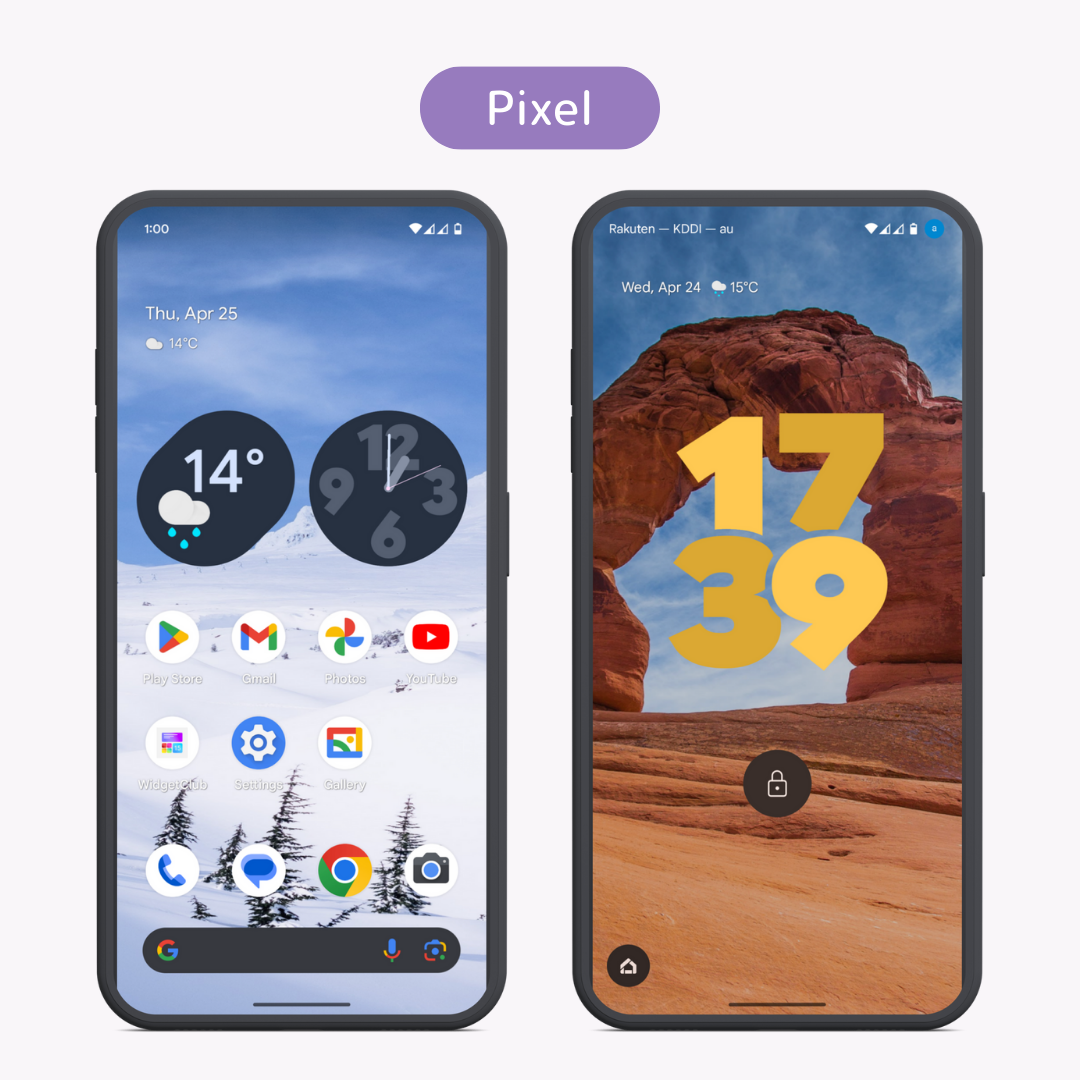
検索バーやスナップショットが消せない理由や回避策
なぜGoogleは頑なに検索バーやスナップショットの固定解除を認めないのでしょうか。その背景には、Pixelシリーズが目指す「AIファースト」なユーザー体験の思想があります。
Googleにとってホーム画面は、単なるアプリアイコンの置き場ではなく、検索エンジンやGeminiといったAIアシスタントへの即時アクセスゲートウェイです。画面下部に検索バーを置くことで片手操作時のアクセス速度を極限まで高め、上部のスナップショットによってユーザーが必要とする予定や天候情報を先回りして提示する構造になっています。
この仕様への対処法は、ユーザーの目的によって以下の2つに分かれます。
- 標準機能の範囲でスナップショットの表示内容を最小限にする:
ホーム画面の何もない場所を長押しし、「ホームの設定」>「スナップショット」から歯車アイコンをタップ。ここで「天気」「通勤情報」「アラート」などのトグルをすべてオフにすれば、情報カードとしての主張を抑え、シンプルな日付表示のみに縮小できます。 - 検索バー自体を完全に消去する:
Pixel Launcherの構造上、システム深部を改変しない限り消去は不可能です。検索バーのないクリーンな画面を実現したい場合は、後述するサードパーティ製ランチャーへの切り替えが唯一無二の現実解となります。
【実態検証】標準設定で極める!劇的に使いやすくなるカスタマイズ手順
外部アプリをインストールせずとも、Pixel Launcherの設定変更を正しく行えば、操作性とデザイン性は別次元へと進化します。編集部が検証したおすすめの基本ステップを順を追って解説します。
1. 「壁紙とスタイル」で統一感を演出
ホーム画面の空白部分を長押しして「壁紙とスタイル」を選択します。ここで「テーマアイコン」を有効にすると、アプリアイコンの色味が壁紙のトーンと自動的に同期され、視覚的なノイズが一掃されます。また、ダークテーマの常時適用と組み合わせることで、有機ELディスプレイの省電力効果と洗練された外観を両立できます。
2. グリッド変更で情報密度を最適化
初期状態のグリッドはゆったりとした配置になっていますが、「アプリグリッド」の設定から「5×5」に変更することを推奨します。1画面あたりの配置可能数が格段に増え、フォルダ分けに頼らずとも主要アプリへ1タップでアクセス可能になります。
3. ウィジェット追加とページ追加のルール
ウィジェットを追加する際は、画面を右へスワイプした新しいページに、目的別の専用ダッシュボードを作るのが効率的です。Pixelホーム画面はアイテムを右端にドラッグするだけで自動的に新しいページが追加されます。カレンダーやToDo、バッテリー状況など大型ウィジェットは2ページ目以降に集約し、メインの1ページ目は使用頻度の高いアプリアイコンのみに絞り込む構成が最も誤操作を防げます。
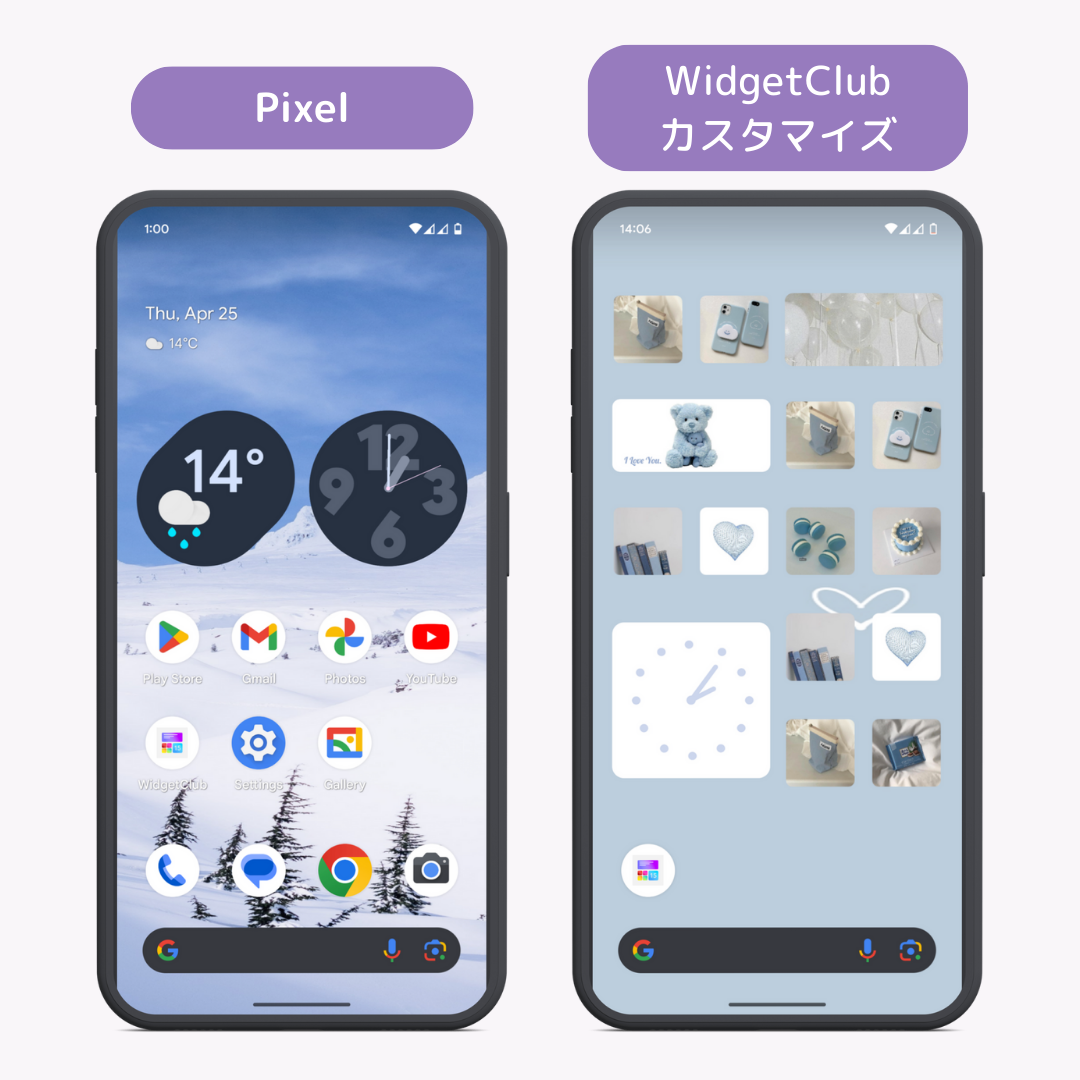
完全自由化への道|おすすめサードパーティランチャー比較と初期設定
「どうしても検索バーを消して、好きな位置にアイコンや自作ウィジェットを置きたい」というこだわり派には、ホームアプリ自体の変更が最適です。Google Playストアからランチャーをダウンロードし、「設定」>「アプリ」>「デフォルトのアプリ」>「ホームアプリ」から切り替えるだけで、いつでも元の環境へ戻すことが可能です。
| ランチャー名 | 特徴・機能性 | 検索バー消去 | 編集部の推奨度 |
|---|---|---|---|
| Pixel Launcher(標準) | ジェスチャー動作が最も滑らか。システム親和性抜群 | 不可 | ★★★★☆(安定重視) |
| Nova Launcher | 定番の最高峰。アイコンサイズ、グリッド、余白を無段階調整 | 完全非表示可 | ★★★★★(自由度重視) |
| Smart Launcher 6 | アプリ自動カテゴリ分類機能が優秀。片手操作に特化 | 完全非表示可 | ★★★★☆(整理重視) |
| Niagara Launcher | リスト型の超ミニマルデザイン。片手スクロールで完結 | 独自統合型 | ★★★★☆(効率特化) |
一般に知られていない盲点とネットの誤解
SNSや掲示板などで「サードパーティ製ランチャーを入れるとPixelが劇的に重くなる」「ジェスチャーナビゲーションが壊れる」といった投稿を目にすることがあります。これらには事実と誤解が混在しています。
Android 10〜12の初期段階では、確かにサードパーティランチャー利用時にアプリ切り替え時のアニメーションがカクつく、あるいはホームに戻る際の引っかかりが発生する不具合が一部で確認されていました。しかし、OSのアップデートが進んだ現在ではグラフィックAPIの最適化が進み、ハイエンドからミドルレンジのPixelデバイスにおいて実用上の体感差はほぼ解消されています。
ただし、「バッテリー消費の微増」という点だけは留意が必要です。バックグラウンドで常に待機する外部プロセスが増えるため、標準ランチャーと比較して約3〜5%程度の電力消費増が見られるケースがあります。バッテリー持ちを最優先したい場合は、過剰なライブ壁紙や高頻度更新ウィジェットの併用を避けるのが賢明です。
【プロの結論】おすすめできる人・慎重になるべき人の判断基準
Pixelのホーム画面をどうカスタマイズすべきかは、スマートフォンの使い方やライフスタイルによって明確に分かれます。自身の利用目的に照らし合わせ、最適なアプローチを選択してください。
標準のPixel Launcherをおすすめできる人
- OSアップデート直後の安定性を最重視する人:新しいAndroidバージョンへのメジャーアップデート時にも動作不具合のリスクを極限まで避けたい層。
- Google検索やGemini機能を日常的に連打する人:下部検索バーの配置が指の可動域に合致しており、検索導線を崩したくない層。
- 過度な設定作業に時間をかけたくない人:「壁紙とスタイル」による自動カラーパレット生成で、手軽に統一感を得たい層。
外部ランチャー導入を検討すべき人
- 推しや家族の写真を壁紙にしており、下部や上部を隠したくない人:検索バーやスナップショットによる被写体の遮りを排除したい層。
- アイコンのサイズやラベル文字をミリ単位で調整したい人:ドックのアイコン数を6個以上に増やしたり、文字ラベルを非表示にして極限までミニマルに整えたい層。
- 他社製スマートフォン(GalaxyやXperia等)から乗り換えて操作感のギャップに苦しんでいる人:以前のホーム配置レイアウトを完全に再現したい層。
【pixel ホーム 画面】に関するよくある質問(FAQ)
Q1:カスタマイズしたホーム画面を初期状態に戻すにはどうすればよいですか?
A1:サードパーティ製ランチャーを使っている場合は、「設定」>「アプリ」>「デフォルトのアプリ」>「ホームアプリ」を開き、一覧から「Pixel Launcher」を選び直すだけで即座に元通りの標準画面に戻ります。設定内容自体をリセットしたい場合は、「設定」>「アプリ」>「すべてのアプリ」>「Pixel Launcher」>「ストレージとキャッシュ」からストレージ消去を実行してください。
Q2:ホーム画面のアイコンサイズだけを大きく(または小さく)変更できますか?
A2:標準のPixel Launcher単体ではアイコン単体の無段階拡大・縮小機能はありません。「壁紙とスタイル」内の「アプリグリッド」を「4×4」や「3×3」に設定するとアイコンが相対的に大きく表示され、「5×5」にすると小さく収まります。さらに詳細なサイズ変更を行いたい場合は、Nova Launcherなどのカスタムランチャーが必要です。
Q3:勝手にホーム画面に新しいアプリアイコンが追加されるのを防ぐには?
A3:ホーム画面の空白部分を長押しして「ホームの設定」を開き、「ホーム画面にアプリアイコンを追加」の項目をオフにしてください。これにより、Playストアから新規アプリをインストールした際、自動でホーム画面にアイコンが増殖するのを防ぐことができます。
まとめ:今後の動向と失敗しないための判断基準
Google Pixelのホーム画面は、Googleが描く「最も合理的でスマートなAIインターフェース」を体現した完成度の高いUIです。一方で、検索バーやスナップショットが固定されている仕様は、ユーザーの好みや用途によっては制約と感じられることも事実です。
まずは標準機能である「5×5グリッド設定」や「テーマアイコンの適用」、「スナップショット情報の厳選」を試し、自分好みの使い勝手に近づけてみてください。それでも画面上の固定要素を取り払いたい場合は、いつでもワンタップで元の状態へ戻せるサードパーティランチャーの導入が確実な選択肢となります。日々の操作ストレスをゼロにする最適なホーム画面環境をぜひ整えてみてください。 (出典: pixel ホーム 画面(Yahoo!ニュース))
Webメディアの編集およびコンテンツ作成に従事。正確で質の高い情報発信を心掛けています。
