全商ビジネス文書実務検定の書式設定!減点を防ぐWord設定術
全国商業高等学校協会が主催する全商ビジネス文書実務検定は、進学や就職において実用的なスキルを証明する強力な武器として定着しています。しかし、実際の検定現場や受験者の声を聞くと、「タイピング速度は合格ラインに達していたのに、実技の書式設定ミスで思わぬ大量減点を食らい不合格になった」という悔しい報告が後を絶ちません。
実技試験における文書作成は、単に指示通りの文字を打ち込むだけでなく、厳格なレイアウト規格を正確に再現する緻密さが求められます。わずか1行のズレや余白のミリ単位の不一致が致命傷になりかねません。本稿では、受験生が見落としがちな減点の落とし穴と、試験時間を劇的に短縮する設定テクニックを網羅的に解説します。
📌 【この記事の重要ポイントまとめ】
- 要点1:合否を分ける最大の境界線は、入力速度ではなく初期の「ページ設定」と「段落インデント」の正確性にある。
- 要点2:1級・2級で頻出する均等割り付けやタブ揃えのルールを把握すれば、実技減点基準による失点を確実に防げる。
- 要点3:設定順序のルーティン化とショートカットキーの活用により、見直し時間を5分以上生み出すことが可能になる。
【合否の分かれ道】ビジネス文書実務検定の書式設定で不合格になる落とし穴とは?
実技試験の採点現場において、受験者が最も失点を重ねやすいのが余白設定とページレイアウトの初期設定ミスです。問題用紙が配られた直後、焦るあまり本文の入力からスタートしてしまうケースが目立ちますが、これは極めて危険な手順といえます。
Wordの初期標準テンプレート(Normal.dotm)は、全商の規定レイアウトとは異なっている場合が多く、標準のまま打ち始めると後からの修正で大幅なレイアウト崩れを引き起こします。特に注意すべきは文字数と行数の指定です。「標準の文字数を使う」設定のままフォントサイズを変更すると、1行あたりの文字数や行送りが自動変動し、問題用紙の見本と行末の位置が合わなくなる現象が発生します。
また、フォントサイズと種類の指定においても、明朝体とゴシック体の指定違い、表内文字のポイント数変更忘れなど、小さな確認不足が累積減点へと直結します。試験開始の合図とともに「ページ設定ダイアログを開き、余白・文字数・行数を固定する」という初動を徹底することが、合格への絶対条件です。

【級別比較】ビジネス文書実務検定1級書式と2級書式の相違点と減点基準
実技試験における減点項目は、級が上がるにつれて複雑さと厳格さを増します。公式の実務検定実技減点基準を踏まえ、1級および2級で求められる主要な設定項目と合格ボーダーラインを整理しました。
| 設定項目 | ビジネス文書実務検定2級書式 | ビジネス文書実務検定1級書式 | 編集部の見解・減点リスク |
|---|---|---|---|
| 文書構造・体裁 | 社外・社内文書の基本形(発信番号、標題、記書き等) | 複数段組み、案内状、複雑な表や図形を含む複合レイアウト | 1級では段組み境界や図配置のズレが致命傷になりやすい |
| 表・配置設定 | 基本的な表作成、セル結合、中央揃え | 複雑な表計算(合計・平均)、斜線、罫線種別の細かな指定 | 罫線の太さや破線・二重線の見落としは1箇所につき減点対象 |
| 文字配置・インデント | 右揃え、中央揃え、1字下げ(字下げインデント) | ぶら下げインデント、右インデント、精密なタブ位置調整 | スペース連打による位置合わせは厳禁。タブ設定が必須 |
| 合格基準(減点許容) | 100点満点中70点以上(実技) | 100点満点中70点以上(より厳格な採点) | 小さな表記ミス(1〜2点)が積み重なると即不合格ラインへ |
2026年最新出題基準においても、実務に即した正確性とスピードの両立が重視されています。上位級になるほど視覚的なバランスだけでなく、機能としてのWord機能を正しく使っているかが厳重に審査されます。
【実践手順】減点をゼロにするビジネス文書実務検定Word設定の黄金ルート
迷わず最短で正確な文書を作成するためには、操作手順を固定化することが不可欠です。本番環境で実践すべき基本ステップは以下の通りです。
ステップ1:ページ設定とグリッド線の固定
「レイアウト」タブの「ページ設定」ダイアログを開き、用紙サイズ(通常A4)、余白(上下左右20〜25mm等の問題指示通り)、方向を設定します。続いて「文字数と行数」タブで「文字数と行数を指定する」を選択し、指定の字数・行数を正確に入力します。
ステップ2:段落処理とインデント・タブ揃え
本文の各段落先頭の1字下げは、スペースキーではなく段落設定の「字下げ」を活用するのが基本です。特に「記」の後の箇条書き項目で番号の後に文字を揃える場合は、インデントとタブ揃えを併用して行頭を美しく整えます。
ステップ3:均等割り付け設定とフォント修飾
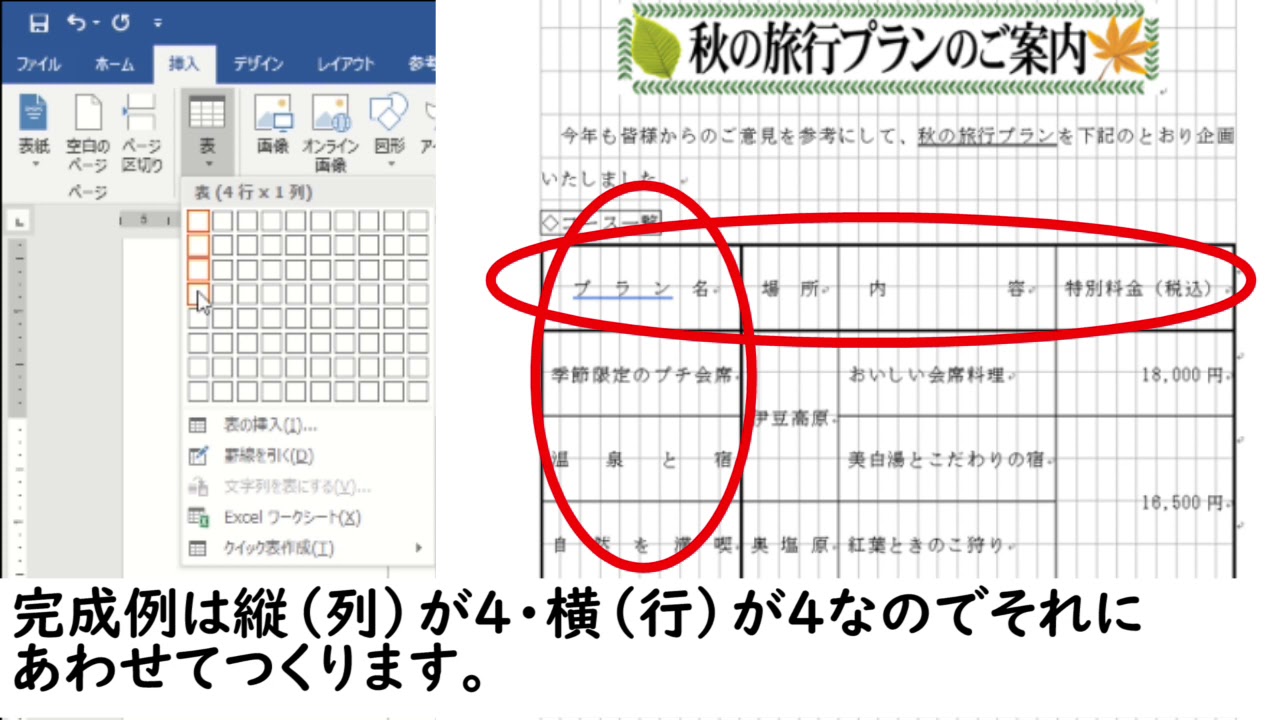
表の見出し項目や日付・発信者名のバランス調整で多用される均等割り付け設定は、文字を選択する際に「後ろの改行マークを含めない」ことが鉄則です。改行マークを含めて均等割り付けを行うと、行全体に文字が広がってしまうという典型的なトラブルが発生します。
【実態検証】受験者の生の声と試験会場で多発するトラブル
SNSや資格コミュニティに寄せられた受験生の体験談を検証すると、自宅練習と本番会場の環境差に起因するミスが頻発している実態が浮かび上がります。
「学校のパソコンでは画面上部にルーラーが表示されていたが、試験会場の端末では非表示になっており、タブ位置の調整に手間取ってパニックになった」(受験生の手記より)という声は非常に多く見られます。表示設定が初期化されている可能性を想定し、「表示」タブからルーラーを即座に出す操作を身体に覚えさせておく必要があります。
また、「フォントのメイリオとMS明朝を取り違えた」「表の列幅をマウスのドラッグだけで調整したため、1ミリのズレで減点された」といった、目視の感覚に頼った操作による減点報告も目立ちます。数値指定ダイアログを確実に呼び出して設定する堅実さが求められます。
一般に知られていない盲点とネットの誤解
インターネット上の解説記事や掲示板では、「スペースキーを何回か押して右端に寄せればバレない」「タイピングさえ早ければ書式は後から何とでもなる」といった誤った情報が散見されます。
しかし、全商検定の採点では印刷結果とともにデータ構造も精査されます。スペースの多用はフォント置換や印刷ズレを引き起こし、行末の揃いが乱れる直接の原因となります。特に社外文書の「記書き」や発信日・発信者名の右揃えにおいて、全角スペースでの位置合わせは重大な減点対象です。
さらに、時間短縮ショートカットキーの活用に関しても誤解があります。あらゆる操作をショートカットで行う必要はなく、「文字の配置(Ctrl+Eで中央揃え、Ctrl+Rで右揃え)」「元に戻す(Ctrl+Z)」「均等割り付け(Alt→H→F→A等のアクセスキー)」といった頻出操作に絞って習得するのが最も効果的です。
【プロの結論】確実に一発合格できる人・対策を見直すべき人の判断基準
ビジネス文書実務検定の実技試験において、安定して高得点を獲得できる受験者と、不合格を繰り返してしまう受験者の間には明確な行動パターンの違いが存在します。
【確実に一発合格できる人の特徴】
- 問題文をめくった瞬間、タイピングを始めずに「ページ設定」から着手するルーティンが確立されている。
- スペースキーでの位置合わせを一切行わず、タブやインデント機能で文字位置を制御できる。
- 作業終了後に最低3分間の「印刷プレビュー確認・セルフチェック時間」を確保している。
【対策を見直すべき人の特徴】
- タイピング速度のみに自信があり、書式設定の練習を後回しにしている。
- 均等割り付け時に改行マークまで巻き込んで設定し、画面のレイアウト崩れに焦ってしまう。
- 表のセル幅や余白を数値指定ダイアログではなくマウスの目分量で調整している。
【ビジネス文書実務検定 書式設定】に関するよくある質問(FAQ)
Q1:均等割り付けを設定すると、行全体に文字が広がってしまいます。何が原因ですか?
A1:文字を選択する際、行末の「改行マーク(⏎)」まで選択範囲に含まれていることが原因です。Shiftキー+左右矢印キーを使って、文字部分だけを正確に選択してから均等割り付けを実行してください。
Q2:試験本番で表の列幅が指定通りになりません。どう対処すべきですか?
A2:マウスドラッグでの調整は避け、表を選択して「レイアウト」タブの「プロパティ」を開き、列の幅をミリ単位で直接数値入力してください。これにより確実に見本通りのサイズに仕上がります。
Q3:速度部門とビジネス文書部門の両方を同日受験する場合、時間配分のコツはありますか?
A3:ビジネス文書実技では、最初の1〜2分でページ設定を完璧に終わらせ、本文入力に10分、表作成や配置・装飾に5分、残り3分を見直しとレイアウト照合に充てる配分が理想的です。
まとめ:書式設定の自動化が合格への最短ルート
全商ビジネス文書実務検定の実技試験を攻略するための本質は、タイピングの速さを競うことではなく、「規格化されたビジネスルールをいかに正確に再現できるか」にあります。余白、フォント、文字数・行数、段落インデントといった初期設定の定石を身体に染み込ませておけば、試験当日にどんな応用レイアウトが出題されても冷静に対処可能です。
本番で迷いを生じさせないよう、日頃の練習から「初期設定→本文入力→装飾・配置→プレビュー確認」のサイクルを一貫して反復し、確実に一発合格を勝ち取りましょう。 (出典: ビジネス 文書 実務 検定 書式 設定(Yahoo!ニュース))
Webメディアの編集およびコンテンツ作成に従事。正確で質の高い情報発信を心掛けています。
