アンダーバーの打ち方完全ガイド!PCとスマホの即効入力術
メールアドレスの登録やSNSのアカウント作成、社内システムのログイン時などに頻繁に求められる記号「_(アンダーバー)」。日常的に使う文字ではないため、いざ入力しようとした瞬間に「キーボードのどこを押せばいいのか分からない」「スマホのフリックキーボードで見当たらない」と手が止まってしまうケースは少なくありません。
2026年現在のデジタル環境においても、WindowsやMacのOSアップデート、あるいはスマホの入力アプリ(GboardやiOSキーボード)の仕様変更に伴い、記号入力の導線に迷うユーザーの声は後を絶ちません。本稿では、PC(Windows 11 / Mac)およびスマートフォン(iPhone / Android)におけるアンダーバーの最短入力手順から、キーボードで入力できない場合の裏ワザ的対処法、ハイフンとの機能的差異までを余すところなく解説します。
📌 【この記事の重要ポイントまとめ】
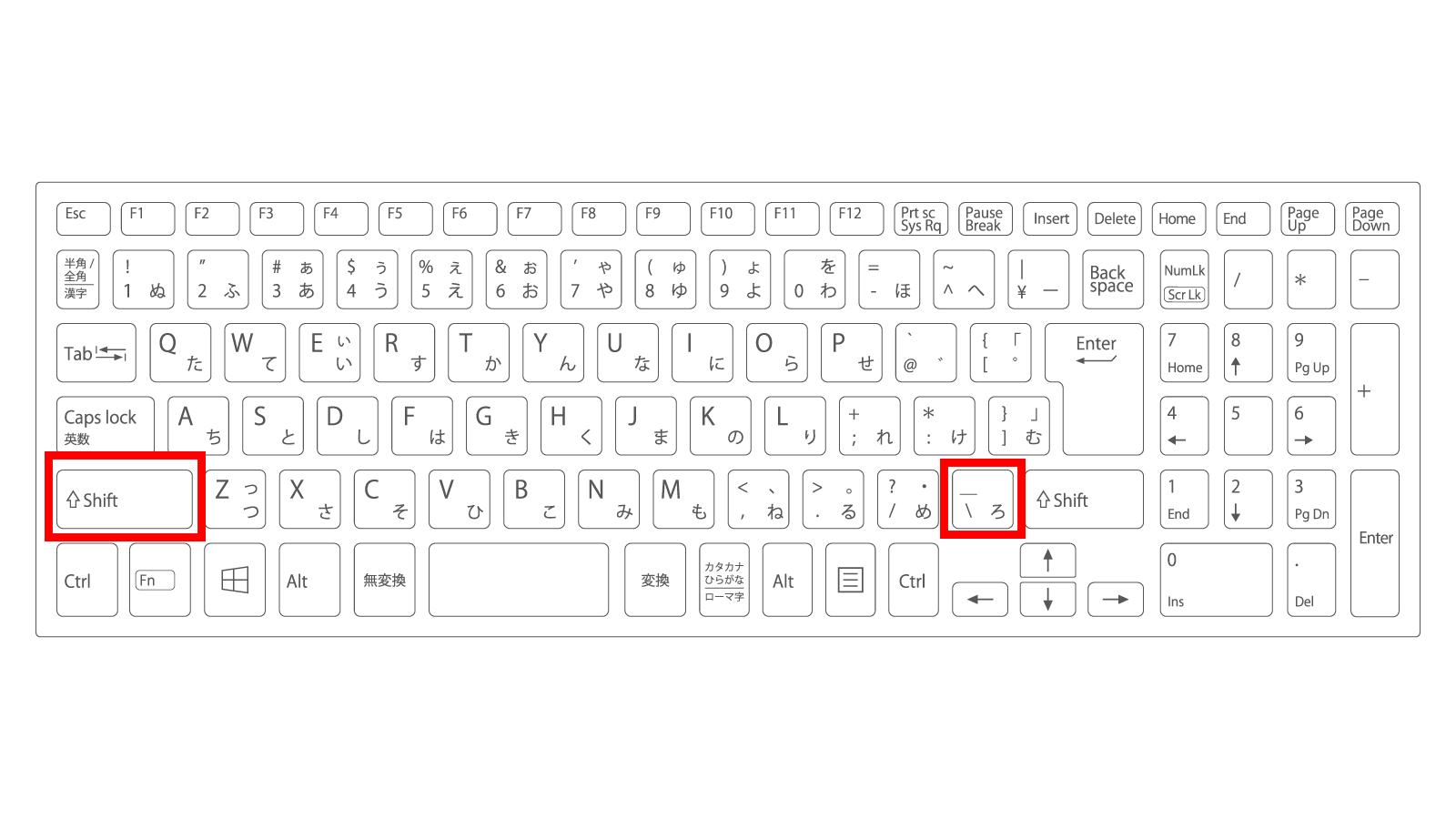
- 要点1:PC日本語キーボードは「Shift+ろ(\)」、スマホは数字・記号キーのフリックや「アンダーバー」の文字変換で即座に入力可能
- 要点2:キーボードで出ない主な原因は「日本語/英語(US)配列の誤認識」や「全角・半角モードの不一致」にある
- 要点3:システムやURL設計においてアンダーバーとハイフンは全く異なる挙動を示すため、用途に応じた正確な使い分けが必須
【PC編】Windows11&Macでアンダーバーを確実に入力する決定手順
パソコン作業中にアンダーバーを最も素早く呼び出す基本操作は、キーボードのショートカットを活用することです。OSやキーボード配列によって押すキーの位置が異なるため、自身の環境に合わせた手順を押さえておきましょう。
一般的な日本語JIS配列キーボードを搭載したWindows 11環境では、キーボード右下の「ろ」と刻印されたキー(バックスラッシュ/円マーク付近)をShiftキーを押しながら打鍵します。これが最も標準的なアンダーバー打ち方キーボードの基本操作です。また、文字入力モードが「ひらがな」の状態で「あんだーばー」や「した」と打ち込んでアンダーバーローマ字変換を行うことでも、変換候補一覧から「_」を呼び出せます。
一方、アンダーバーMac打ち方においても基本は同様です。日本語JIS配列のMacBookやMagic Keyboardでは、右下の「_(ろ)」キーをShiftキーと同時に押すことで直接入力できます。US(英語)配列キーボードを使用している場合は、最上段の数字「0」の右隣にある「-(ハイフン)」キーをShiftキーと組み合わせて押す配置となる点に注意してください。

【スマホ編】iPhone・Androidで迷わないアンダーバースマホ出し方
スマートフォンのフリック入力や英字キーボードでは、記号パネルの階層に隠れていることが多く、見失いがちです。OSごとの最短ルートを把握しておけば、アドレス入力時のストレスを大幅に軽減できます。
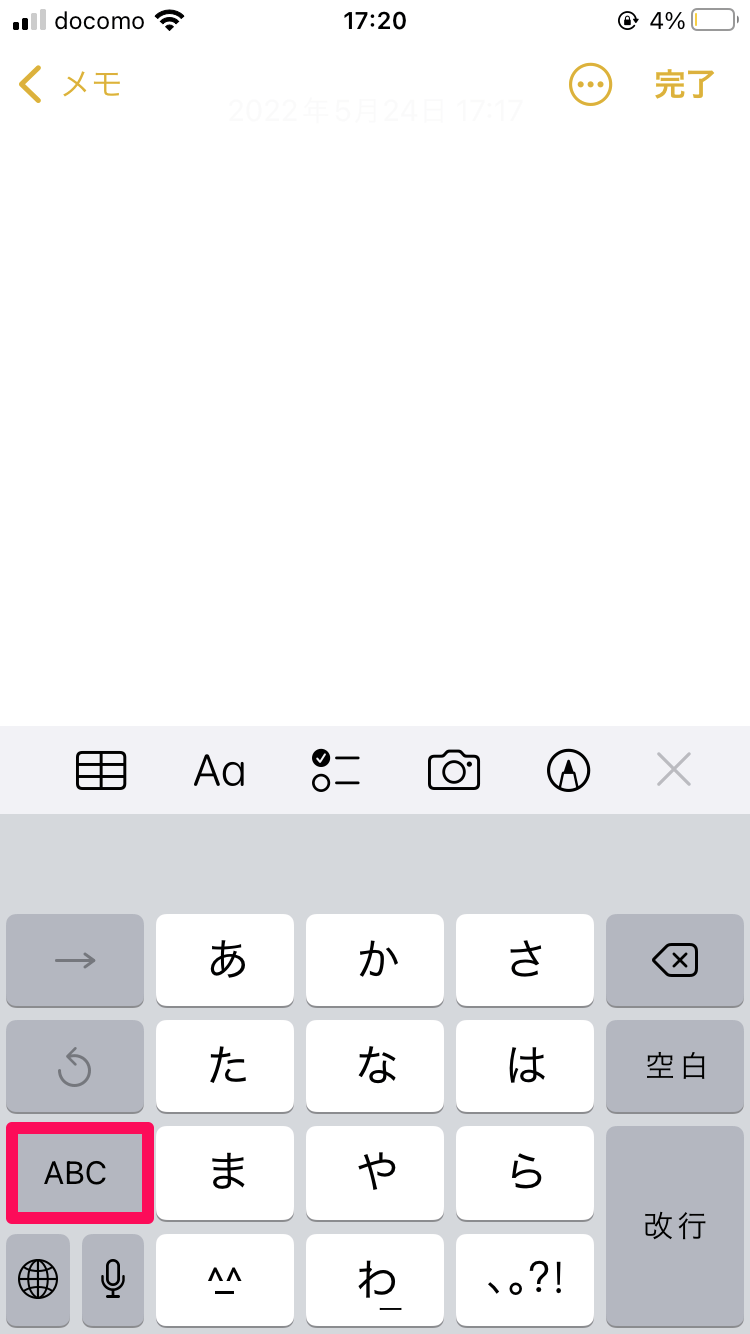
アンダーバーiPhone入力の手順は主に2通りあります。日本語テンキー(フリック入力)を使用している場合、左下の「☆123」をタップして記号モードに切り替え、数字の「1」を左フリック(または下フリックで一覧表示)することで「_」が入力可能です。QWERTY英字キーボードを使用している場合は、左下の「123」をタップしたのち、さらに「#+=」キーを押すと最上段にアンダーバーが表示されます。手早く済ませたい時は、ひらがなで「あんだーばー」や「した」と入力して予測変換から確定させる方法も極めて有効です。
アンダーバーAndroidフリック操作では、標準搭載されているGboardの仕様を理解するのが近道です。テンキー画面で「?123」キーをタップし、数字の「1」や「8」のフリック候補、あるいは記号一覧パネルからアンダーバーを選択します。近年のAndroid端末では、英字入力画面の「@」や「-」を長押しすることでサブ記号としてアンダーバーがポップアップする機種も多く、手数を最小限に抑えた入力が可能です。
【徹底比較】デバイス別アンダーバー入力方法とトラブル発生率
主要デバイスごとの入力コマンドと、初心者がつまずきやすいエラー要因を一覧で比較・整理しました。
| デバイス・環境 | 主要な入力手順(ショートカット) | 代替入力(変換・裏ワザ) | 編集部の見解・注意点 |
|---|---|---|---|
| Windows 11 (JIS配列) | Shift + 「ろ」キー | 「あんだーばー」「した」変換 | 全角・半角の打ち間違いに最も注意が必要 |
| Mac (JIS配列) | Shift + 「ろ(_)」キー | 英数モードで直接打鍵 | US配列設定になっていると位置がズレる |
| iPhone (iOS) | 数字記号モード > 「1」左フリック | 「した」「きごう」予測変換 | 英字QWERTYでは記号第2階層にある |
| Android (Gboard) | 記号切り替え > パネル選択 | キー長押しショートカット | キーボードアプリごとの配置差が大きい |
【実態検証】「キーボードで出ない」トラブルの原因と現場目線の対処法
ITサポート窓口やSNSのコミュニティで頻繁に報告されるのが、「指定のキーを押してもバックスラッシュ(\)や別の記号が出てしまい、アンダーバーが出ない」というトラブルです。この現象には明確な技術的背景が存在します。
最大の原因は、WindowsやMacのシステムがキーボードの配列を誤認していることです。物理的には日本語配列(106/109キー)のキーボードを接続しているにもかかわらず、OS側で「英語配列(101/102キー)」としてドライバーが認識されていると、右下の「ろ」キーを押してもアンダーバーが入力されません。アンダーバー出ない対処法として、まずはOSの「設定」>「時刻と言語」>「言語と地域」から、キーボードレイアウトが「日本語キーボード(106/109キー)」に正しく設定されているかを確認してください。
また、業務効率化の現場でプロが実践している裏ワザとして、「単語登録(辞書登録)」の活用が挙げられます。読み「あ」や「ば」に半角の「_」を単語登録しておくだけで、キーの物理配置やOSの配列トラブルに左右されず、常に0.5秒でアンダーバーを確定入力できるようになります。
一般に知られていない盲点|ハイフンとの違いと記号の正式名称
視覚的に似ている「-(ハイフン)」と「_(アンダーバー)」ですが、デジタルデータの世界では明確に区別されており、混同すると深刻なシステムエラーを招く恐れがあります。
アンダーバー記号名前の正式名称は、JIS規格および国際標準(Unicode/ASCII)において「アンダースコア(Underscore)」または「Low line」と定義されています。古くはタイプライター時代、文字の下に下線を引いて強調するために使われていた印がデジタル記号として継承されたものです。
ウェブ開発やファイル管理におけるアンダーバーハイフン違いは極めて重要です。検索エンジンのクローラーは、URL内の「-(ハイフン)」を単語の区切り(スペース同等)として認識しますが、「_(アンダーバー)」は前後の文字列を連結したひとつの単語として処理します。また、データベースやプログラムコードの変数名ではスペースの代わりにアンダーバーを用いる「スネークケース(例:user_name)」が標準化されているなど、システムごとの作法を正しく理解しておく必要があります。
【プロの結論】入力効率を高める人と慎重に確認すべきケースの判断基準
アンダーバーの入力方法をマスターするにあたり、作業の目的や環境によって取るべきアプローチは分かれます。
【辞書登録やショートカットを即座に導入すべき人】
日常的にプログラミングを行うエンジニア、SNSマーケティングで複数アカウントを管理する担当者、データベース操作を行う事務職の方は、前述の「辞書登録」を今すぐ設定してください。1日あたりの入力ロスを年間数百秒単位で削減できます。
【入力時に全角・半角の目視確認を徹底すべき人】
官公庁の申請フォームや金融機関のオンラインバンキング、航空券の予約システムなどを利用する一般ユーザーは、予測変換による「全角アンダーバー(_)」の混入に細心の注意を払う必要があります。全角の記号はシステムエラーや認証失敗の主因となるため、入力後に必ず「半角(_)」で確定されているかを確認する習慣を身につけましょう。
【アンダーバー の 打ち 方】に関するよくある質問(FAQ)
Q1:キーボードの「ろ」を押しても「\」や「¥」が出てしまいます。どうすればいいですか?
A1:単にキーを押すだけではバックスラッシュや円マークが入力されます。必ずキーボード左側または右側にある「Shiftキー」を押しながら「ろ」キーを押してください。それでも出ない場合は、キーボードの配列設定が英語配列(US)になっていないか確認しましょう。
Q2:全角のアンダーバーと半角のアンダーバーはどうやって見分けますか?
A2:文字の横幅で見分けるのが確実です。全角(_)は日本語の漢字1文字分と同じ正方形の幅を取りますが、半角(_)はその半分の幅しか取りません。メールアドレスやパスワード、プログラムコードに入力する際は、必ず半角(英数入力モード)のアンダーバーを使用してください。
Q3:スマホで手っ取り早く入力する裏ワザはありますか?
A3:キーボードの記号パネルを探すのが面倒な場合は、ひらがなで「した」または「あんだーばー」と入力して変換候補を見てください。上位候補に半角の「_」が表示されるため、フリックの配置を覚えていなくても迷わず入力できます。
まとめ:アンダーバー入力をマスターして作業効率を最大化する
アンダーバーの入力は、一度キーの位置や変換のコツを覚えてしまえば決して難しい操作ではありません。PCであれば「Shift+ろ」、スマホであれば「記号フリック」または「ひらがな変換」を状況に応じて使い分けることが、ストレスのない文字入力の第一歩となります。
頻繁にアカウント名やコードを入力する方は、単語登録を活用して自分専用のショートカットを構築しておくのがベストプラクティスです。デジタル社会における正確な記号入力をマスターし、日々の作業スピードと安全性を高めていきましょう。 (出典: アンダーバー の 打ち 方(Yahoo!ニュース))
Webメディアの編集およびコンテンツ作成に従事。正確で質の高い情報発信を心掛けています。
