ルーターのWPSとは?接続手順と危険性・繋がらない原因を解説
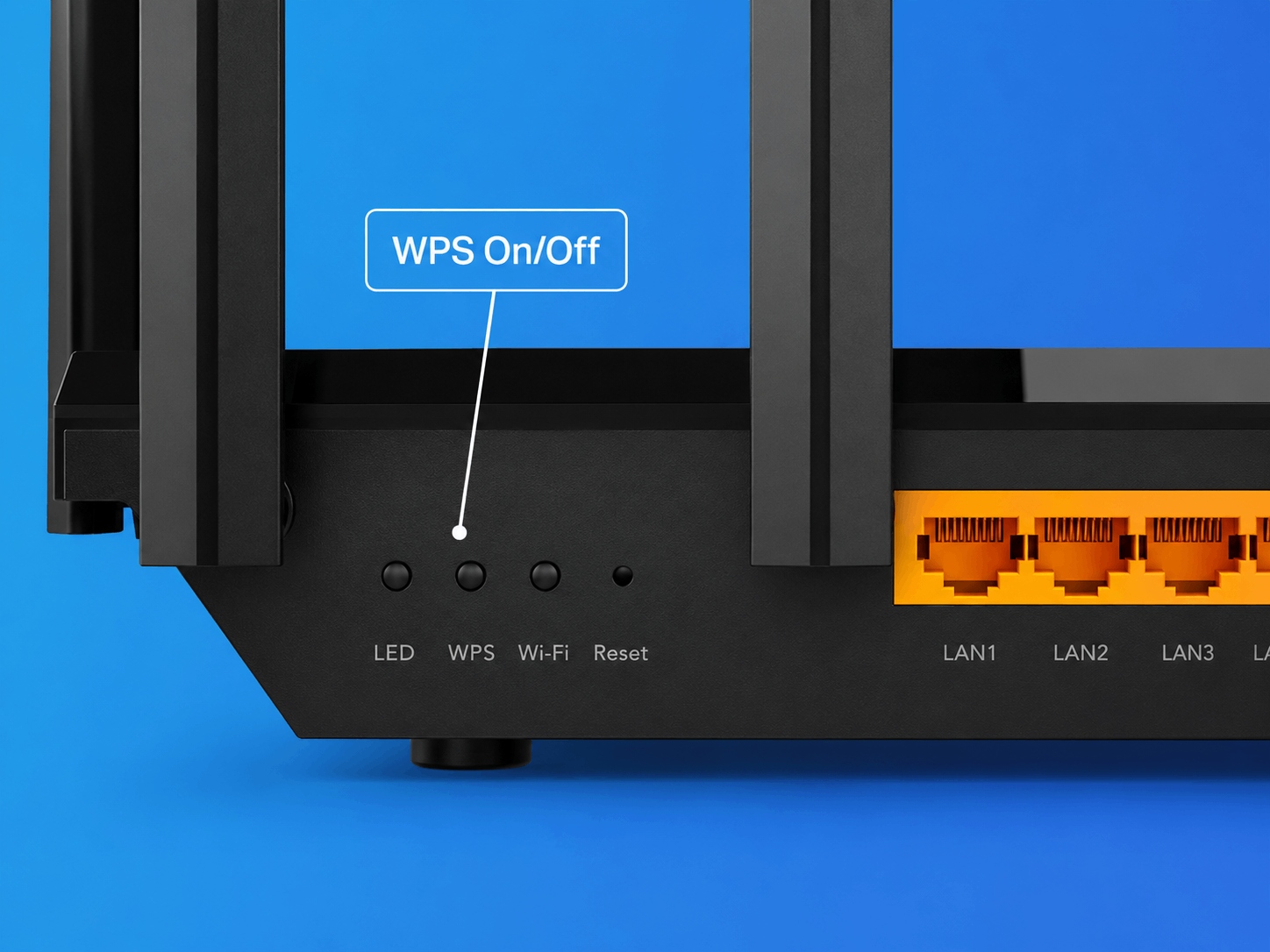
自宅のWi-Fiルーターやプリンターの本体を見渡すと、目立つ位置に配置されている「WPS」という小さなボタン。複雑で長い暗号化キー(パスワード)を手入力することなく、ワンタッチで機器同士を無線接続できる便利な機能として、長年親しまれてきました。
しかし、ネットワーク機器のセキュリティ基準が大きく進化した2026年現在、この手軽な仕組みの裏に潜む脆弱性や、最新スマートフォンにおける非対応の動きなど、利用者が正しく理解しておくべき技術的背景が浮き彫りになっています。本稿では、WPSの根本的な仕組みから各社ルーターでの具体的な操作手順、繋がらないときの現場対処法、そして知られざるセキュリティリスクまで、ITジャーナリズムの視点で徹底解説します。
📌 【この記事の重要ポイントまとめ】
- 要点1:WPSは業界標準のWi-Fi簡単接続規格であり、ボタン操作やPIN入力で複雑なパスワード入力を省略できる。
- 要点2:PINコード方式に深刻な脆弱性が存在し、iPhoneをはじめとする主要端末ではセキュリティ方針から非対応が徹底されている。
- 要点3:最新のWi-Fi 6/7環境ではWPA3の普及に伴い、より安全なQRコードやWi-Fi Easy Connectへの移行が推奨される。
ルーターのWPSとは?ボタンひとつで繋がる仕組みと誕生の背景
WPSは「Wi-Fi Protected Setup」の略称で、業界団体であるWi-Fi Allianceが2007年に策定した無線LANの自動設定規格です。それまでWi-Fi接続を行うには、ルーター背面に印刷された10数桁におよぶ英数字の暗号化キー(AESやTKIP)を一文字ずつ手作業で端末に入力する必要がありました。この入力ミスや煩わしさを解消するために標準化されたのがWPSです。
WPSの仕組みは、あらかじめ定められたプロトコルに従い、機器同士が認証電波を交信することで、SSID(ネットワーク名)と暗号化キーを自動的かつ安全に共有・保存する構造になっています。接続方式には主に以下の2種類が存在します。
- プッシュボタン方式(PBC:Push Button Configuration):ルーター本体と接続先子機の物理ボタン(または管理画面上の仮想ボタン)を所定の時間内に連続して押すことでペアリングを完了させる方式。
- PINコード方式:子機側に表示された8桁の識別番号をルーターの管理画面に入力するか、ルーター側の固定PINを子機側に入力して認証する方式。
現在一般家庭で普及しているのは圧倒的に「プッシュボタン方式」であり、液晶画面を持たないネットワークカメラやWi-Fiプリンターなどを家庭内LANへ素早く組み込む際のデファクトスタンダードとして定着してきました。
【メーカー別比較】WPS・AOSS・らくらく無線スタートの決定的な違い
日本のWi-Fi黎明期を知るユーザーの間では、「AOSS」や「らくらく無線スタート」といった名称の方が馴染み深いかもしれません。これらはWPSが登場する前に国内有力周辺機器メーカーが独自に開発した先行技術です。
バッファローが開発したAOSS(AirStation One-Touch Secure System)は2003年に登場し、ワンタッチ接続の概念を日本市場に浸透させました。一方、NEC(Atermブランド)が開発したらくらく無線スタートは、ニンテンドーDSやPSPなどの携帯ゲーム機と連携して爆発的な普及を見せました。
しかし、これら独自規格は同一メーカー同士でしか使えないという相互運用の壁がありました。そこで国際規格として標準化されたのがWPSです。現在のバッファロー製ルーターに搭載されている「AOSS/WPSボタン」や、NEC製ルーターの「らくらくスタート/WPSボタン」は、両方のプロトコルに対応したマルチファンクション仕様になっており、相手機器の仕様に合わせて自動判別して接続を試行します。
| 項目 | 詳細・数値データ | 一般的な基準・相場 | 編集部の見解・評価 |
|---|---|---|---|
| 接続確立時間 | ボタン押下後 約30秒〜90秒 | 規格上の受付上限は120秒(2分) | 長時間の待機は失敗のサイン。90秒超過時はリトライ推奨 |
| 暗号化強度 | WPA2-Personal(AES)が主流 | WPA3ではWPSの利用に制限あり | 古いWEP/TKIP機器との混在時は全体強度が下がるリスクに注意 |
| PIN総当たり耐性 | 約11,000通りで解析可能 | 通常パスワードは数千万〜数億通り | PINコード方式は設計上の欠陥あり。実質的に無効化が必須 |
| 最新端末の対応状況 | Android・iOSともにOSレベルで排除傾向 | プリンターやIoT家電では現役継続 | スマホはQRコード読取、周辺機器はWPSという使い分けが定着 |
【主要メーカー別】WPSボタンの使い方と失敗しない接続手順
WPSを利用するにあたって、現場で最も多いトラブルが「ボタンを何秒長押しすればよいのか分からない」という問題です。主要メーカーごとにランプの挙動や長押し秒数が異なるため、的確に把握しておく必要があります。
1. バッファロー(BUFFALO)製ルーターの接続手順
バッファロー製ルーターでは、本体側面または背面にある「AOSS/WPSボタン」を約2秒〜3秒長押しします。フロントパネルの「WIRELESS」または「AOSS」ランプが橙色に点滅を開始したら指を離します。その後、接続したい子機(プリンターなど)側でもWPS接続を開始すると、約1〜2分でランプが点灯状態に変わり、ペアリングが完了します。
2. エレコム(ELECOM)製ルーターの接続手順
エレコム製品では、「WPSボタン」を約2秒長押しするのが基本です。本体のWPSランプが赤または青に点滅し始めたら受付モードに入ります。点滅が速い点滅から「常時点灯」に切り替われば接続成功です。万が一、赤色の高速点滅が続く場合は接続エラーを示しています。
3. NECプラットフォームズ(Aterm)製ルーターの接続手順
NECのAtermシリーズでは、「SETボタン(またはらくらくスタートボタン)」を約2秒長押しします。前面の「POWER」ランプまたは「ACTIVE」ランプが緑色に点滅したら受付開始です。子機との通信が確立するとオレンジ点灯などを経て通常の緑点灯に戻ります。
プリンターやWi-Fi中継機を接続する際の実務ポイント
プリンターのWi-Fi接続でWPSを使う場合、プリンターの液晶画面で「WPS(プッシュボタン)」を選択して実行を押してから、ルーター側のボタンを押しにいくのが確実です。規格上の受付猶予時間は最大120秒(2分間)と厳密に定められているため、設置場所が離れている場合は素早い移動が求められます。
知っておくべきWPSのセキュリティ脆弱性と「iPhone非対応」の真実
「ボタンを押すだけ」という利便性の対価として、WPSには長年指摘され続けている構造的なセキュリティリスクが存在します。ネットワーク管理者が認識しておくべき2大リスクを整理します。
1. PINコード方式に内在する「設計上の致命的欠陥」
2011年、セキュリティ研究者スティーブ・ビエボック氏により、WPSのPIN認証プロトコルに深刻な脆弱性が発見されました。8桁のPINコードは内部的に「前半4桁」と「後半3桁+チェックサム1桁」に分割して検証される構造になっていたため、攻撃者はわずか11,000回程度の総当たり試行(ブルートフォース攻撃)で突破可能となっていました。
高性能なクラッキングツールを用いれば、最短数時間から1日足らずで外部からWi-Fiパスワードが暴かれてしまう危険性があり、米国のUS-CERTをはじめとする専門機関がPIN機能の無効化を強く勧告する事態に至りました。
2. なぜAppleはiPhoneでWPSを一貫してサポートしないのか
多くのAndroidスマートフォンがかつてWPS接続ボタンをOS標準で備えていたのに対し、Appleは初代iPhoneから現在に至るまでiOSにおいてWPSを一貫して非対応としています。
その背景には、PIN認証の脆弱性に加え、プッシュボタン待機中の2分間に近隣の悪意ある第三者が割り込み接続を試みる中間者攻撃(MitM)のリスクを徹底排除するという、Appleの強固なセキュリティポリシーがあります。さらに、2018年リリースのAndroid 9以降、Googleもセキュリティ上の懸念からOSレベルでのWPSプッシュボタン機能を廃止しました。現在、スマホ接続の主流が「カメラによるQRコード読み取り」へと移行した決定的な要因がここにあります。
【実態検証】WPSで繋がらない現場トラブルと即効性のある対処法
「マニュアル通りにボタンを押しているのに一向にランプが点滅から点灯に変わらない」という現象は、サポート窓口でも相談件数の上位を占める典型例です。現場検証から導き出された主な原因と具体的対策は以下の通りです。
原因1:2分間のタイムアウトと電波干渉
ルーターと子機の距離が離れすぎている場合、または間に電子レンジや金属製ラック、分厚い鉄筋コンクリート壁が存在すると、認証パケットのやり取りが規定の120秒以内に完了せずタイムアウトします。
【対策】:初回設定時のみ、子機をルーターから1〜2メートルの至近距離に持ち込んでペアリングを行い、接続完了後に本来の設置場所へ移動させてください。
原因2:対応周波数帯(2.4GHz vs 5GHz)の不一致
安価なスマート家電やプリンターの多くは2.4GHz帯のWi-Fiにしか対応していません。ルーター側でバンドステアリング機能(2.4GHzと5GHzのSSIDを単一化する機能)が働いていると、WPS接続時に子機側が電波を正しく認識できず失敗するケースが多発します。
【対策】:ルーターの管理画面を開き、2.4GHz帯と5GHz帯のSSIDを一時的に分離設定した上で、2.4GHz側のWPSを実行します。
原因3:ルーター側のWPS機能が初期設定で無効化されている
近年のセキュリティ重視型ルーターでは、出荷時設定でPIN方式だけでなくプッシュボタン方式のWPS機能自体が「OFF」に設定されているケースがあります。
【対策】:ブラウザからルーターの管理画面(192.168.11.1等)にログインし、無線設定メニュー内の「WPS機能」が有効になっているかステータスを確認してください。
【プロの結論】WPSを使うべきケース・即座に無効化すべき人の基準
進化する無線通信環境において、WPSを盲目的に使い続けることは推奨されません。利用者の環境や接続するデバイスに応じた明確な判断基準を示します。
◎ WPSの利用が適している環境・用途
- 画面やキーボードを持たない周辺機器の導入:Wi-Fiプリンター、中継機、ネットワークカメラ、一部のスマートプラグなど、手動入力のインターフェースが存在しない機器を接続する場合。
- 接続時のみ物理的にボタンを押す運用ができる環境:常時開放せず、新しい機器を追加する瞬間だけボタンを操作し、それ以外の時間は安全を保てる個人宅環境。
× WPSの利用を見送るべき・無効化すべき環境
- 集合住宅や人通りの多いオフィス環境:隣室や共用部からルーターの電波が強く拾える環境では、意図しないペアリング割り込みのリスクが跳ね上がります。
- ルーターで「PINコード方式」が常時有効になっている場合:管理画面からPIN方式のみをピンポイントで「無効(Disable)」に設定できないルーターを使用している場合は、WPS機能全体を停止し、SSIDと強固なパスフレーズによる手動接続に切り替えるのが安全です。
- WPA3-Personal専用モードで運用している最新環境:最新のセキュリティ規格WPA3ではWPSの仕様が実質的に排除されているため、QRコード接続や「Wi-Fi Easy Connect(DPP)」を活用するのが最適解となります。
【ルーター wps とは】に関するよくある質問(FAQ)
Q1:WPSボタンを1回短く押しただけでは接続できないのはなぜですか?
A1:誤操作による意図しない設定変更を防ぐため、ほとんどのメーカーで「2秒〜3秒以上の長押し」が必須仕様となっています。ランプが点滅を始めるまで確実に長押しを維持してください。
Q2:WPSで接続すると、通常のWi-Fi通信速度が遅くなることはありますか?
A2:接続方式そのものが通信速度に悪影響を与えることはありません。ただし、WPS接続によって自動的に2.4GHz帯(低速だが障害物に強い帯域)へ割り振られてしまった場合、5GHz帯や6GHz帯を手動選択した時と比べて実効速度が落ちる場合があります。
Q3:外出先や公共のフリーWi-FiでWPS機能を使うことはありますか?
A3:公共Wi-FiでWPSが使われることは基本的にありません。WPSは物理的にルーター本体のボタンを押せる管理者権限を持つユーザー、または家庭内やプライベートオフィスでの利用を前提に設計されたプロトコルです。
まとめ:今後の動向と失敗しないための判断基準
WPSは、煩雑だったWi-Fi黎明期の初期設定を劇的にシンプル化し、家庭内でのワイヤレス化を強力に後押しした偉大な技術規格です。現在でも、液晶パネルを持たないプリンターやスマート家電を家庭内LANへ接続する手段として、現場で重宝されています。
一方で、セキュリティの観点では過渡期の規格であり、スマートフォン各社がOSレベルでサポートを終了した事実が示す通り、将来的には「Wi-Fi Easy Connect」や「QRコード認証」といった次世代の安全な簡単接続技術へと完全に置き換わっていく過渡期にあります。
手元の周辺機器を安全に繋ぐ手段としてプッシュボタン方式を賢く活用しつつも、脆弱なPIN方式は確実にオフにしておく——。利便性と防御力のバランスを意識した運用こそが、快適で安全なネットワーク環境を維持するための確かな鍵となります。 (出典: ルーター wps とは(Yahoo!ニュース))

:max_bytes(150000):strip_icc()/router-with-wps-button-9017fda2aa9a46bf838b16a4fea08fc6.jpg)
最新のトレンドや話題のニュースをわかりやすく解説するWebライターです。読者の皆様に役立つ情報を日々お届けしています。
