スクショのショートカット決定版!Win・Macで一瞬保存する技
日々のデスクワークやリサーチにおいて、画面の情報を素早く記録・共有する「スクリーンショット」。しかし、いまだに「キーボードのどこを押せばいいのか迷う」「撮影した画像がどこに保存されたか分からずフォルダを探し回る」といった無駄な手間にストレスを感じているビジネスパーソンは少なくありません。
操作環境やOSのアップデートに伴い、画面キャプチャのショートカットや内部仕様は進化を遂げています。作業効率を劇的に引き上げるための決定的なキー操作と、現場で頻発するトラブルの回避策を徹底解説します。
📌 【この記事の重要ポイントまとめ】
- 要点1:範囲指定スクショの決定打はWindows「Win+Shift+S」、Mac「Command+Shift+4(または5)」。
- 要点2:保存先迷子は「自動保存キー(Win+PrtSc)」と「クリップボード一時保持」の仕様差が最大の原因。
- 要点3:マルチモニター環境やDRM保護コンテンツのキャプチャ制限など、現場で直面するトラブルにも確実な対処法が存在する。
【2026年最新】Windows&Macで一瞬保存する決定打ショートカット
スクリーンショットで作業速度を最大化する鉄則は、「全画面を撮って後からトリミングする」悪習を捨て、撮影の瞬間に必要な範囲だけを指定することです。OSごとの標準ショートカットを指になじませるだけで、1回あたり数十秒のトリミング作業を完全にカットできます。
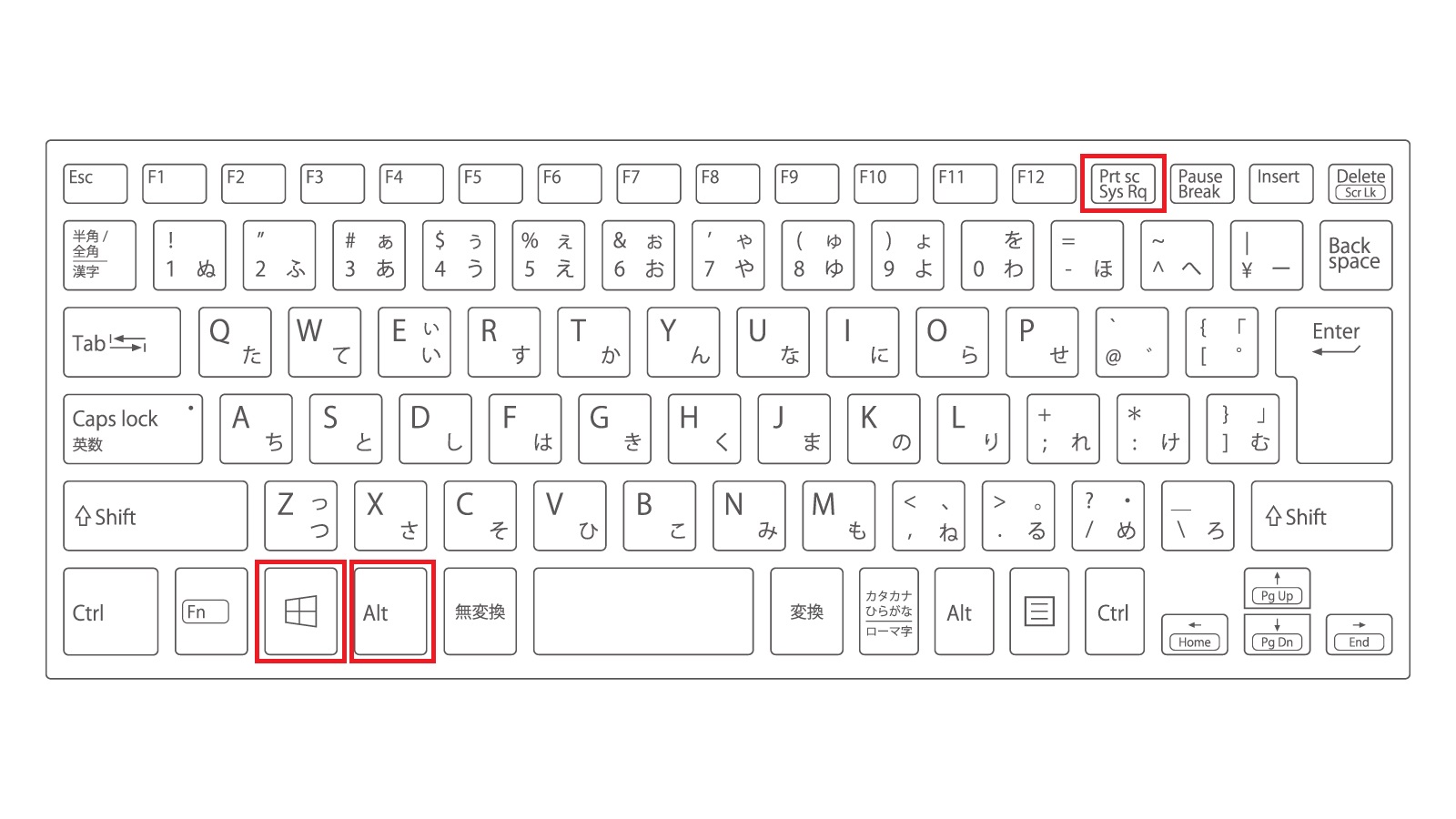
Windows環境において最も汎用性が高い操作が、Windows11 スクリーンショット ショートカットの標準である「Windowsキー + Shift + S」です。画面が即座に減光し、画面上部に切り取りメニューが表示され、マウスのドラッグ操作だけで四角形やフリーフォームの切り取りが完了します。
一方、Mac スクリーンショット ショートカットの基本かつ最速手となるのが「Command + Shift + 4」です。カーソルが十字ポインターに変化し、ドラッグした領域だけを瞬時に画像化できます。さらに「Command + Shift + 5」を押せば、静止画の範囲指定だけでなく画面録画や保存先の事前変更パネルまで一括操作が可能です。
【徹底比較】OS別・用途別スクリーンショット機能の性能と実用性
画面キャプチャのショートカットは、目的(共有先がチャットツールかローカル保存か)に応じて使い分けることで真価を発揮します。主要な操作体系と保存挙動の違いを比較検証しました。
| OS・操作種別 | ショートカットキー | 挙動と保存先 | 編集部の実用性評価 |
|---|---|---|---|
| Windows(範囲指定) | Win + Shift + S | クリップボードへ一時保存(通知から保存可) | チャット(Teams/Slack)即貼り付けに最適 |
| Windows(全画面自動保存) | Win + PrintScreen | 「ピクチャ > スクリーンショット」フォルダに直保存 | エビデンスの連続記録に極めて強力 |
| Windows(単一ウィンドウ) | Alt + PrintScreen | アクティブウィンドウのみクリップボード保存 | 余計な背景を映したくない資料作成に必須 |
| Mac(範囲指定) | Command + Shift + 4 | デスクトップ(または指定フォルダ)へPNG保存 | 直感性とスピードに優れ、日常使いの決定版 |
| Mac(コントロールバー) | Command + Shift + 5 | オプション画面から保存先やタイマーを自在に設定 | 録画や細かな条件指定キャプチャに向く |
単発のチャット送信ならスクリーンショット クリップボード 直接保存を活用し、議事録や不具合報告のログ取りなら全画面 スクリーンショット ショートカットキーで自動連番保存を行うなど、用途に応じた使い分けが生産性の分岐点となります。
【実態検証】「スクショが保存されない・見つからない」現場の落とし穴
企業のITサポートデスクに寄せられる問い合わせの中で、依然として上位を占めるのが「撮影したはずの画像が見当たらない」「キーを押しても何も反応しない」というトラブルです。これらには明確な技術的要因があります。
「PrintScreen キー どこ?」ノートPC特有のキー配列問題
テンキーレスのコンパクトノートPCや一部のモバイル端末では、独立した「PrintScreen(PrtScn)」キーが存在しないケースが多発しています。この場合、「Fn + Insert」や「Fn + Space」などに割り振られていることが多く、キーボード印字の確認が欠かせません。
「Windows スクショ できない 理由」とセキュリティ制限
ショートカットを押してもキャプチャできない主な要因には、以下の3点が挙げられます。
第1に、Fn Lock(ファンクションロック)が有効化されているケースです。Fnキーと同時押しが必要な設定になっていると、単体押しが無効化されます。第2に、ブラウザ上で動画配信サービス(NetflixやU-NEXTなど)や社内セキュリティソフトを開いている場合です。HDCP(著作権保護技術)や情報漏洩防止ポリシーが働き、該当ウィンドウが真っ黒にマスキングされます。
保存先の散乱を防ぐ「スクリーンショット 保存先 変更」の手順
撮影のたびにデスクトップが画像ファイルで埋め尽くされるストレスは、保存先を固定化することで完全に解消できます。
Windowsの場合は、「エクスプローラー > ピクチャ」内にある「スクリーンショット」フォルダを右クリックし、「プロパティ > 場所」タブから任意のクラウドストレージや別ドライブへ移動設定を行えます。Macユーザーが悩みがちなMac スクショ 一部 保存先の整理についても、「Command + Shift + 5」を押し、操作バーの「オプション」から「その他の場所」を選択して専用フォルダを指定するだけで、デスクトップの散乱を恒久的に防ぐことが可能です。
一般に知られていない盲点とネットの誤解|切り取りツールとクリップボードの真実
ネット上の古い情報記事では、Windows 10初期の「切り取り&スケッチ ショートカット」や「Snipping Tool」の別個解説が散見されますが、現在のWindows 11では両アプリが統合され、機能刷新が行われています。最新環境では、キャプチャ後に自動起動する編集ウィンドウからテキストのOCR(文字認識・抽出)や機密情報の自動マスキング機能までシームレスに利用可能です。
また、複数モニターを使う業務環境で頻発する「デュアルモニター スクリーンショット ショートカットで全画面を撮ると横長の巨大画像になって見づらい」という問題も、前述の「Alt + PrintScreen」によるアクティブ画面限定キャプチャ、あるいは「Win + Shift + S」による即時範囲選択を徹底することで根本的に回避できます。
【プロの結論】作業効率を3倍化する2026年最新スクショ便利技まとめ
日々のルーティンワークにおいて、キャプチャツールをどのように組み込むべきか、利用者のスキルセットや業務特性に応じた判断基準を提示します。
【プロの結論】おすすめできる人・見送るべき人の特徴
【標準ショートカットの習熟をおすすめする人】
SlackやTeamsなどビジネスチャットでのやり取りが1日数十件以上に及ぶリモートワーカーや、社内マニュアルを頻繁に作成する担当者です。外部ソフトを常駐させることなく、OS標準のスクリーンショット 範囲指定 ショートカットだけでメモリ負荷ゼロの高速作業環境が構築できます。
【専用のキャプチャ専用ソフトを検討すべき人】
縦に長いWebページ全体のスクロールキャプチャが必要なWebディレクターや、キャプチャ画像へ高度な注釈矢印・連番ステップマークを瞬時に埋め込みたいテクニカルライターです。これらは標準機能だけでは手数がかかるため、要件に応じた専用拡張機能の併用が合理的です。
【スクリーンショット ショートカット】に関するよくある質問(FAQ)
Q1:Windows 11でPrintScreenキーを押したとき、全画面ではなく範囲選択ツールが起動するのはなぜですか?
A1:Windows 11の標準仕様で「PrintScreenキーで画面キャプチャを開く」設定がデフォルト有効になっているためです。旧来の「即座にクリップボードへ全画面保存」に戻したい場合は、「設定 > アクセシビリティ > キーボード」から該当スイッチをオフに切り替えることができます。
Q2:Macで撮影したスクリーンショットのファイル形式をJPGに変更することは可能ですか?
A2:可能です。「ターミナル」アプリを開き、defaults write com.apple.screencapture type jpg; killall SystemUIServerとコマンドを実行することで、標準のPNGからJPGへデフォルト形式を一括変更できます。
Q3:画面録画をショートカットキーから一発で呼び出す方法はありますか?
A3:Windowsでは「Win + Alt + R」(Xbox Game Bar録画)または「Win + Shift + S」起動後の録画タブ切り替えで即座に録画可能です。Macでは「Command + Shift + 5」のコントロールバーから「画面全体を収録」または「選択部分を収録」を選択して開始できます。
まとめ:操作の無駄を削ぎ落として快適なデジタルワークフローへ
スクリーンショットは、現代のデジタルワークにおいて「視覚情報を最も速く相手に伝えるコミュニケーション言語」そのものです。Windowsなら「Win + Shift + S」、Macなら「Command + Shift + 4(および5)」という2大原則を無意識に指が動くレベルまで落とし込むだけで、日々のトリミング作業やファイル検索にかける無駄な時間は劇的に圧縮されます。自身の作業環境に合わせた保存先設定とキー操作の最適化を、今すぐ見直してみてください。 (出典: スクリーン ショット ショートカット(Yahoo!ニュース))


SEOライティングとマーケティング戦略の専門家。分かりやすい解説記事で定評があります。
