スクリーンショットボタンはどこ?反応しない原因とOS別最新撮影術
パソコンやスマートフォンを操作している際、画面の情報をそのまま画像として残したい場面は日常的に発生します。しかし、「キーボードのどこにボタンがあるのかわからない」「押しても反応しない」「保存先が見当たらない」といったトラブルに直面するユーザーは後を絶ちません。
リモートワークの定着やデジタルツールの高度化に伴い、画面キャプチャの仕様も年々進化しています。本稿では、主要なパソコンやスマートフォンのスクリーンショットボタンの位置、確実に記録するショートカット、反応しないときの根本的な原因と解決手順を徹底解説します。
📌 【この記事の重要ポイントまとめ】
- 要点1:Windowsはキーボード右上の「PrtScn」単体やショートカット、Macは「Shift+Command+3/4」で撮影可能。
- 要点2:キーが見当たらない・反応しない場合は、Fnキーとの同時押しやSnipping Toolの起動、F Lock状態の確認が有効。
- 要点3:保存先はクリップボード、ピクチャ内「スクリーンショット」フォルダ、デスクトップなどOSごとに明確に分かれている。
【2026年最新】スクリーンショットボタンはどこ?キーボード別の配置と見つけ方
デスクトップPCや標準的なフルサイズキーボードを使用している場合、PrintScreen キーボード どこにあるかを探す際は、まず「ファンクションキー(F1〜F12)の右側」や「テンキーの上部エリア」を確認します。キーボード上の表記はメーカーやモデルによって異なり、主に以下のような刻印が採用されています。
- PrtScn または PrtSc
- PrintScreen または PRTSC
- PrtScr / SysRq(システムリクエストと併記)
一方、近年の薄型ノートパソコンやテンキーレスモデルでは、キーボードの省スペース化に伴い専用のキーが省略されているケースが増加しています。このようなPrtScn ボタン ない パソコンでは、別のキー(Insertキーや右側のAltキー、Endキーなど)と機能が統合されており、Fnキー PrtScn 使い方を正しく把握しておく必要があります。
多くのノートPCでは、青色や四角枠で印字された文字に合わせて「Fnキーを押しながら該当キーを押す」ことで、初めてスクリーンショット 画面キャプチャ キーとしての信号が送信される設計になっています。

OS別ショートカット完全攻略|Windows・Mac・スマホの確実な撮影手順
OSのバージョンアップに伴い、画面をキャプチャするショートカットや標準ツールの使い勝手は大幅に向上しています。用途に合わせて最適な入力パターンを使い分けることが作業効率化の鍵となります。
Windows 11 / Windows 10における確実な撮影コマンド
Windows11 スクリーンショット ショートカットの主流となっているのが、「Windowsロゴキー + Shift + S」です。このコマンドを入力すると、標準機能であるSnipping Tool 起動ボタンを押した時と同様に画面上部にツールバーが現れ、範囲選択、ウィンドウ指定、全画面キャプチャを自在に切り替えられます。
画面全体を即座に画像ファイルとして保存したい場合は、「Windowsロゴキー + PrintScreen」を実行します。画面が一瞬暗くなり、自動的にピクチャフォルダへPNG形式で書き出されます。なお、Windows10 スクショ 撮り方 最新の環境でもこれらの操作体系は完全に共通化されています。
Mac(macOS)における確実な撮影手順
Macには物理的なPrintScreenキーが存在しません。そのため、Mac スクリーンショット やり方はすべてキーボードショートカットで完結します。
- 全画面キャプチャ:「Command + Shift + 3」
- 選択範囲のキャプチャ:「Command + Shift + 4」(十字カーソルで範囲をドラッグ)
- キャプチャ管理バーの呼び出し:「Command + Shift + 5」(動画収録や保存先の変更が可能)
スマートフォンの標準撮影操作
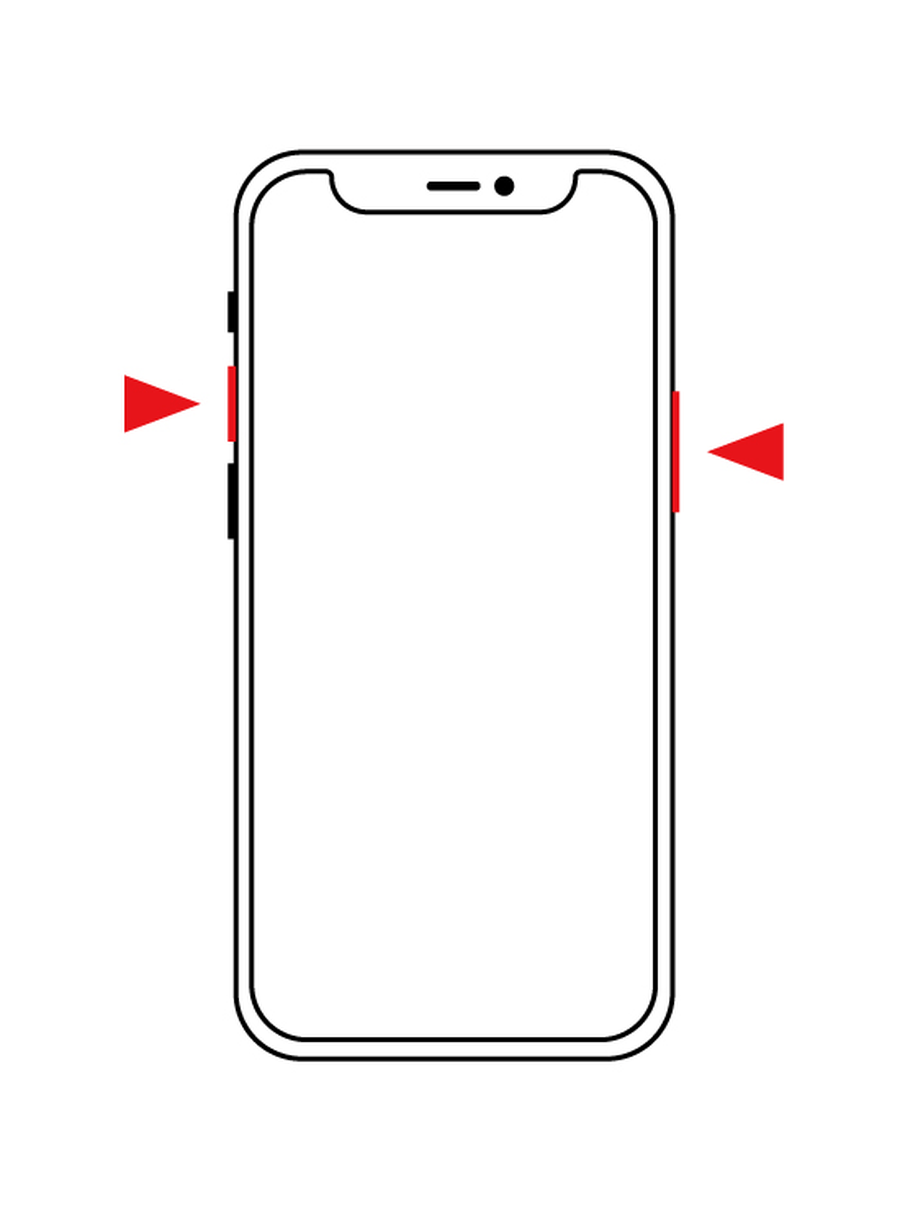
モバイル端末では物理ボタンの組み合わせが基本です。iPhone スクリーンショット ボタン 同時押しの手順は、Face ID搭載モデル(ホームボタン非搭載)の場合「サイドボタン(右) + 音量アップボタン(左)」を同時に短く押します。ホームボタン搭載モデルは「サイドボタン(またはトップボタン) + ホームボタン」です。
一方、Android スクリーンショット 撮影方法は多くの機種(Galaxy、Google Pixel、Xperiaなど)で「電源ボタン + 音量ダウンボタン」の同時長押しが標準規格となっています。また、画面端のスワイプやクイック設定パネルからの実行にも対応しています。
【データ比較】デバイス別キャプチャ方式と保存先一覧
「撮影したはずの画像が見当たらない」というトラブルを防ぐため、各OSのデフォルト保存先とキー操作を整理した比較データを以下に示します。
| デバイス / OS | 主要ショートカット / 操作 | スクショ 保存先 どこ | 編集部の見解・評価 |
|---|---|---|---|
| Windows 11 / 10 (全画面保存) | Win + PrtScn | ピクチャ >「スクリーンショット」フォルダ | 連写や資料保存に最適。自動ナンバリングで管理が容易。 |
| Windows 11 / 10 (範囲選択) | Win + Shift + S | 一時クリップボード(通知クリックで保存可能) | チャットツールやWord等への直接貼り付け(Ctrl+V)で最速。 |
| Mac (macOS) | Cmd + Shift + 3 / 4 / 5 | デスクトップ(初期設定) | Cmd+Shift+5から保存先を「ダウンロード」等へ恒久変更可能。 |
| iPhone (iOS) | サイド + 音量上 | 写真アプリ(「スクリーンショット」アルバム) | 撮影直後の左下サムネイルからトリミング・書き込みが即座に行える。 |
| Android | 電源 + 音量下 | Googleフォト / ギャラリー > Screenshots | スクロールキャプチャ機能を用いれば縦長ページ全体を一括保存可能。 |

【実態検証】スクリーンショットが反応しない・保存されない決定的な理由
ITサポート現場やオンラインコミュニティに寄せられる相談データを検証すると、スクリーンショット 反応しない 理由の大半は、機器の故障ではなくソフトウェアの競合やキーボードの仕様設定に起因しています。
最も典型的な原因として挙げられるのが「F Lock(ファンクションロック)キーの干渉」です。一部のキーボード(Microsoft製やLogicool製など)には、Fnキーの挙動を固定する物理ボタンや「Fn + Esc」によるロック機能が備わっています。これが有効になっていると、PrtScnキーが別のメディアキー(音量調節や明るさ調整)として認識され、キャプチャ信号が遮断されます。
また、「撮影されているのに保存されていない」と感じるケースの多くは、クリップボードへの一時保存にとどまっていることが原因です。単体で「PrtScn」キーを押しただけではファイルは自動生成されません。ペイントやドキュメント作成ソフトを開き、「Ctrl + V」で貼り付けを行う必要があります。
さらに、著作権保護技術(DRM)が適用されている動画配信サービス(Netflix、Amazonプライム・ビデオ等)や一部の金融機関アプリでは、セキュリティ機能によりキャプチャ画面が意図的に真っ黒に塗りつぶされる仕様となっています。
一般に知られていない盲点とネットの誤解|PrtScnボタンがないPCの対処法
Web上では「PrtScnボタンがないPCでは外部キャプチャソフトを導入するしかない」といった情報が見受けられますが、これは完全な誤解です。Windows標準機能だけで複数の代替策が用意されています。
第1の代替策は、Windowsのアクセシビリティ設定を活用する方法です。「設定」>「アクセシビリティ」>「キーボード」項目内に存在する「PrintScreenキーを使用して画面キャプチャを開く」をオンにすることで、キーボードの割り当てを変更できます。
第2の代替策は、「タッチキーボード」または「スクリーンキーボード」の起動です。タスクバーの検索窓に「osk」と入力してオンスクリーンキーボードを立ち上げれば、画面上に「PrtScn」ボタンが出現し、マウス操作だけで確実にキャプチャを実行できます。
【プロの結論】おすすめできる人・慎重になるべき人の判断基準
作業環境や利用目的に応じて、最適な画面記録手法を選択するための客観的な基準を整理しました。
- 標準ショートカット(Win+Shift+S / Cmd+Shift+4)が向いている人:
- Web会議の共有資料作成やチャットでの素早い情報伝達を重視するビジネスユーザー
- 余計な常駐ソフトをインストールせず、PCの動作を極力軽量に保ちたい人
- 専用キャプチャソフト・拡張機能の導入を検討すべき人:
- マニュアル作成や手順書作成で、矢印や連番ステップを連続して画面上に挿入したい人
- マウスカーソルを含めた撮影や、特定秒数のタイマー撮影を日常的に行うクリエイター
- ショートカット利用に慎重になるべき場面:
- 機密情報や個人情報が含まれる顧客画面の保存(社内セキュリティポリシーでローカル保存が禁止されている場合)
【スクリーン ショット ボタン】に関するよくある質問(FAQ)
Q1:ノートPCでPrtScnキーを押しても画面が暗くならずキャプチャできません。
A1:ノートPCではキーの刻印を確認してください。「Fn」キーを押しながら「PrtScn」キーを同時に押す必要があります。また、「Fn + Esc」でファンクションロックが解除されていないか確認してください。
Q2:撮影したスクリーンショットの画像はどこに保存されていますか?
A2:「Windows + PrtScn」で撮影した場合は、エクスプローラーの「ピクチャ」フォルダ内にある「スクリーンショット」フォルダに保存されます。「Windows + Shift + S」の場合はクリップボードにコピーされているため、貼り付けたいアプリ上で「Ctrl + V」を押すか、画面右下に出る通知バナーをクリックして保存を実行してください。
Q3:Surfaceなどキーボードが外れるタブレットPCでの撮り方は?
A3:キーボードが接続されていない状態でも、「本体の電源ボタン + 音量アップボタン(または音量ダウンボタン)」を同時に押すことでスクリーンショットが撮影可能です。
まとめ:デバイスごとの特性を把握してストレスのない画面記録を
スクリーンショットボタンの配置や挙動は、使用しているデバイスのメーカーやOSの仕様によって多岐にわたります。キーが見当たらない場合でも、「Fnキーとの組み合わせ」「OS標準の最新ショートカット(Windows+Shift+S / Command+Shift+4)」を活用することで、追加のソフトウェアなしに確実な画面記録が可能です。
「反応しない」と感じた際は、ファンクションロックの状態やクリップボードの挙動、保存先フォルダの仕様を一つずつ確認することが解決への最短ルートとなります。自身の作業環境に最適な操作パターンを身につけ、日々の情報共有や資料作成をより円滑に進めてください。 (出典: スクリーン ショット ボタン(Yahoo!ニュース))
Webメディアの編集およびコンテンツ作成に従事。正確で質の高い情報発信を心掛けています。
